
みなさん、こんにちは!業務ハックLabのようです。
はてなブログでブログ記事を書いていた時からも併せてずっとPower PlatformやMicrosoft 365の記事ばかり書いていたんですが、今回は趣向を変えてGoogle Workspace関連の話をしたいと思います。
というのも、僕自身が個人の検証環境としてGoogle Workspaceをずっと契約してるんです。
で、これがもうめちゃくちゃ良いんですよ!
「えっ、個人でGoogle Workspaceって必要なの?」
「月額1,600円って高くない?」
って思った方、いますよね?
(僕も最初はそう思ってました…)
でも実際に使ってみて分かったんですが、自分専用の検証環境、まじで良いです。
今回は、その理由と、実際の構築手順を画像付きで徹底解説していきます。
なぜ「個人の検証環境」が必要なのか?
まず、皆さんに問いかけたいんですが、こんな経験ありませんか?
- 無料のGmailアカウントで新しいサービスを試そうとしたら、「個人アカウントでは利用できません」と弾かれた
- 会社のGoogle Workspaceで実験したいけど、本番環境で下手なことして怒られるのが怖い
- Google Apps Scriptで自動化ツールを作りたいけど、テストする場所がない
- 最新のGemini APIやNotebookLMを触ってみたいけど、環境がない
これ、全部「自分専用の検証テナント」があれば解決するんですよね。
無料Gmailでは限界がある
無料のGmailアカウントって、確かに便利なんですけど、組織向けの機能は一切使えないんですよ。
例えば:
- 共有ドライブ(Shared Drive)が作れない
- Google Meetの録画機能が使えない
- 管理コンソールでユーザー管理ができない
- 組織単位(OU)での権限管理ができない
- Gemini for Workspaceが使えない(これ、めっちゃ痛い!)
つまり、「実務で使う機能」を検証しようと思ったら、無料アカウントじゃ話にならないんですよね。
本番環境での実験はリスクが高すぎる
じゃあ、会社のGoogle Workspaceで実験すればいいじゃん?
ダメです。絶対にダメ。(真顔)
だって、間違えて本番データを消したり、変な設定をして全社に影響が出たりしたら、洒落にならないじゃないですか。
「テスト環境と本番環境は完全に分離する」
これ、エンジニアの鉄則ですよね。
解決策:自分の実験用テナントを持つ
というわけで、答えはシンプルです。
自分専用のGoogle Workspaceテナントを作って、そこで好き放題実験する。
これが最強のソリューションなんですよ。
で、ここで気になるのがコストですよね。
「月額1,600円」は高いのか?安いのか?
Google Workspace Business Standardの料金は、1ユーザーあたり月額1,600円(税抜、年間契約の場合)です。※記事執筆時点(2025/12/14現在)の価格です。
「うーん、個人で月1,600円かぁ…」
って思いますよね?
(僕も最初はそう思いました)
でも、ちょっと待ってください。
これ、ランチ2回分程度なんですよ。
ランチを2回我慢すれば、最新のAIと自動化技術を自由に実験できる環境が、1ヶ月間まるごと手に入るんです。
エンジニアとしてのスキルアップ、ポートフォリオ作成、副業の準備…
そう考えると、めちゃくちゃコスパ良くないですか?
(ちなみに、紹介コードを使うと10%OFFになるので、使わないともったいないですよ。後ほど詳しく説明します)
なぜ「Business Starter」ではなく「Standard」なのか?
「でも、Business Starter(月額800円)でいいんじゃない?」
って思った方、いますよね?
確かに、Business Starterなら半額です。
でも、しっかり検証するならStandardを選ぶべき理由があるんです。
理由①:共有ドライブの管理機能に制限がある=本格的な検証ができない
Business Starterでも2024年9月から共有ドライブが使えるようになりました。
「じゃあ問題ないじゃん!」
って思いますよね?
でも、ちょっと待ってください。
Business Starterの共有ドライブには、管理機能の制限があるんです。
具体的には:
共有ドライブのデフォルト共有権限が設定できない(常に「オン」のまま)
共有ドライブの共有設定を管理者が変更できない
「え、それってそんなに問題なの?」
って思うかもしれませんが、これ、セキュリティ的に痛いんですよねぇ・・・
例えば、Business Standardなら:
「このドライブは社内のみ」「このドライブは外部共有OK」みたいに、ドライブごとに柔軟な権限設定ができる
管理者が組織全体のセキュリティポリシーを一元管理できる
万が一の情報漏洩リスクを大幅に減らせる
でも、Business Starterだと:
ファイルやフォルダ単位で個別に権限を管理する必要がある
組織外のユーザーが誤って機密情報にアクセスするリスクがある
管理が煩雑になって、ヒューマンエラーが起きやすい
つまり、共有ドライブは使えるけど、実務で使われる「本当のファイル管理」を安全に検証できないんですよね。
個人の検証環境とはいえ、将来的に顧客提案や実務導入を見据えて検証するなら、Business Standard以上の管理機能をしっかり理解しておく方が絶対に良いです。
理由②:Google Meetの録画ができない=議事録自動化の検証ができない
Business Starterだと、Google Meetの録画機能が使えません。
これも地味に痛い。
最近、「会議を録画してAIで議事録を自動生成」みたいなソリューション、流行ってますよね?
(NotebookLMとかと組み合わせるとヤバい)
でも、Starterだとそもそも録画できないから、検証のスタートラインにも立てないんですよ。
理由③:容量が30GBしかない=大規模データの検証ができない
Business Starterのストレージ容量は、1ユーザーあたり30GBです。
一方、Business Standardは2TB(2,000GB)。
約67倍の差があります。
「30GBで十分じゃない?」
って思うかもしれませんが、例えば:
- Google Meetの録画データ(1時間で約1GB)
- 大量の画像データを使ったAI学習の検証
- バックアップデータの保管
こういうことをやろうとすると、30GBなんて一瞬で埋まりますよ。
(実際、僕も過去に容量不足で泣いた経験があります…)
理由④:Gemini ProやNotebookLMをフル活用できる
これ、一番デカいかもしれません。
2025年3月から、Business StandardにはGemini for Workspaceが標準搭載されています!
(これが価格改定の理由でもあるんですが、めちゃくちゃ価値があります)
さらに、Google Workspaceアカウントがあれば、NotebookLMも使い放題なんですよ!
(これ、無料Gmailでも使えるっちゃ使えるんですが、組織データと連携させるならWorkspaceアカウントの方が断然便利)
NotebookLMって、PDFやドキュメントをアップロードすると、AIがその内容を学習して質問に答えてくれるツールなんですが、これがマジですごいんですよ。
例えば:
- 技術ドキュメントをアップして、「この機能の実装方法は?」と聞く
- 議事録をアップして、「次のアクションアイテムは?」と聞く
- 契約書をアップして、「リスクのある条項は?」と聞く
こういうことが、サクサクできちゃうんです。
これ、エンジニアの業務効率を爆上げするツールですよね。
で、これを思う存分試せる環境が、Business Standardなら手に入るわけです。
結論:月額800円をケチるより、Standardで実務スキルを磨く方が絶対に得
まとめると:
- Business Starter(月額800円):機能制限が多すぎて、実務の検証ができない
- Business Standard(月額1,600円):実務で使う機能がフルで使える + Gemini/NotebookLMも標準搭載
月額800円の差で、これだけの機能差があるなら、Standardを選ばない理由がないですよね。
成長効率を考えたら、圧倒的にStandardが有利。
これが僕の結論です。
準備するもの
はい、前置きが長くなりましたが、ここから実践編に入っていきます!
Google Workspace Business Standardを契約するために、以下を準備してください。
①検証用ドメイン
Google Workspaceを契約するには、独自ドメインが必要です。
「お名前.com」や「ムームードメイン」などで、安いドメインを取得しましょう。
②クレジットカード
支払いに必要です。
(当たり前ですが…)
③紹介リンク(使わないともったいない!)
Google Workspaceには紹介プログラムがあって、紹介リンク経由で申し込むと10%OFFになります。
僕の紹介リンクを載せておくので、よかったら使ってください。

準備はOKですか?
はい、それでは実際にテナントを開設していきましょう!
実践:テナント開設〜初期設定のハマりどころ
ここからは、画面を見ながら一緒に進めていきましょう。
STEP 1:申し込みフロー
まず、上記の紹介リンクをクリックして、Google Workspaceの申し込みページにアクセスします。

プラン選択画面が出てくるので、「Business Standard」を選択します。
次に、ビジネス情報の入力画面になります。
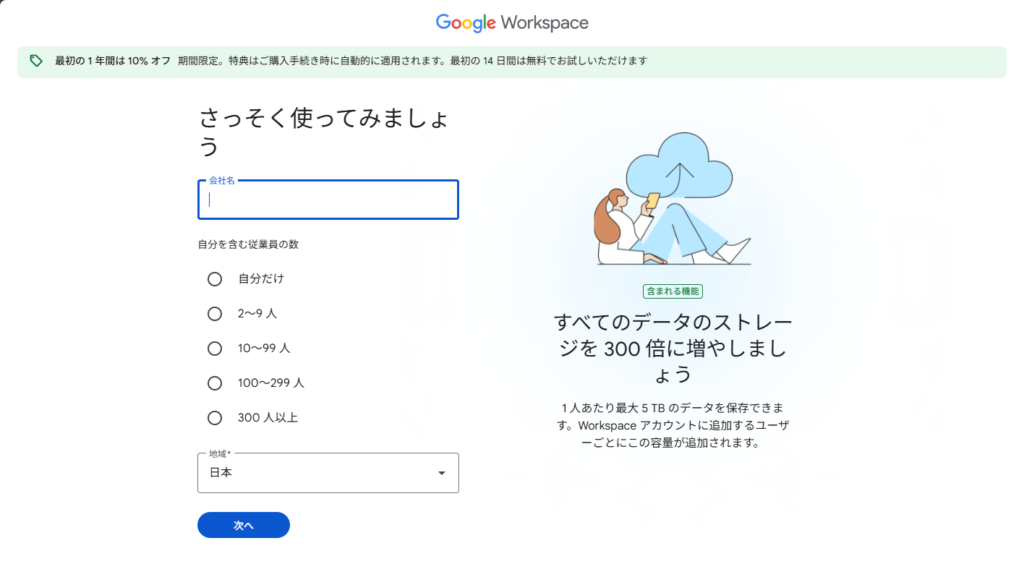
ここで入力する項目は:
- ビジネス名:適当でOKです。「○○検証環境」とか。
- 従業員数:「自分のみ」を選択。
- 国/地域:日本を選択。
入力したら、「次へ」をクリック。
次は、個人情報の入力画面です。
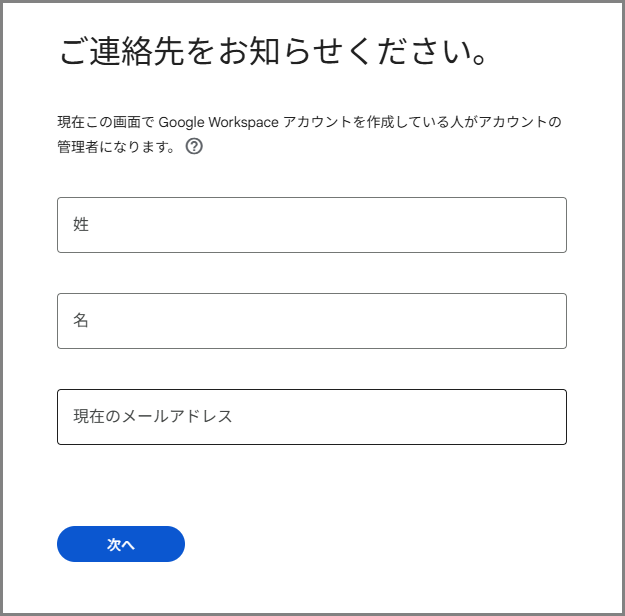
- 氏名:本名を入力(請求書に記載されます)
- メールアドレス:連絡用のメールアドレス(既存のGmailでOK)
入力したら、「次へ」をクリック。
次は、ドメインの設定画面です。
「既存のドメインを使用して設定する」を選択して「この方法で続行する」をクリックしましょう。
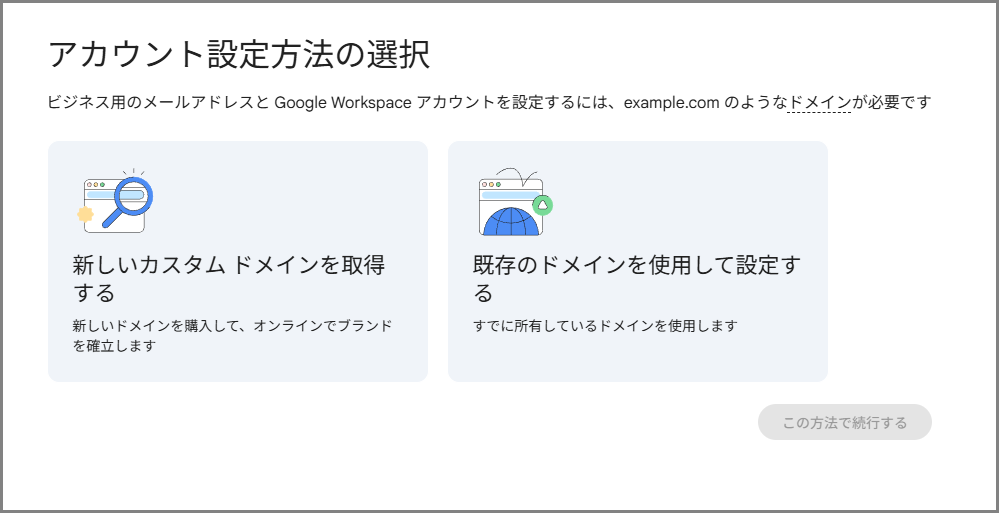
ここで、事前に取得しておいた独自ドメインを入力して「次へ」をクリック
例:test-lab.xyz
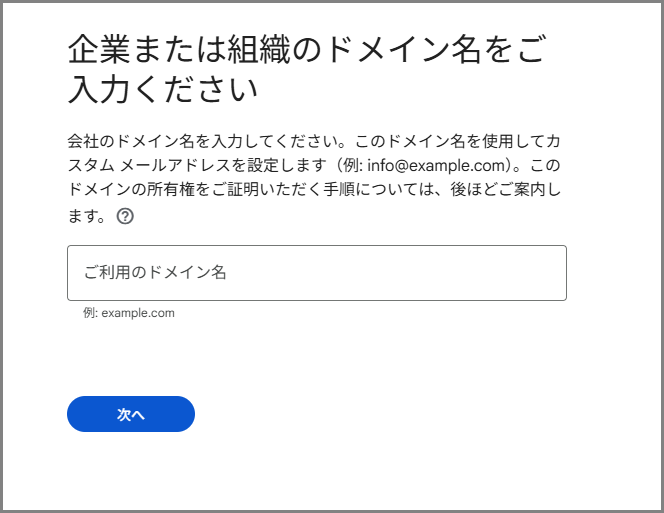
「このドメインを使ってアカウントを設定しますか?」と表示されるので間違いないかチェックをして、「次へ」をクリック。
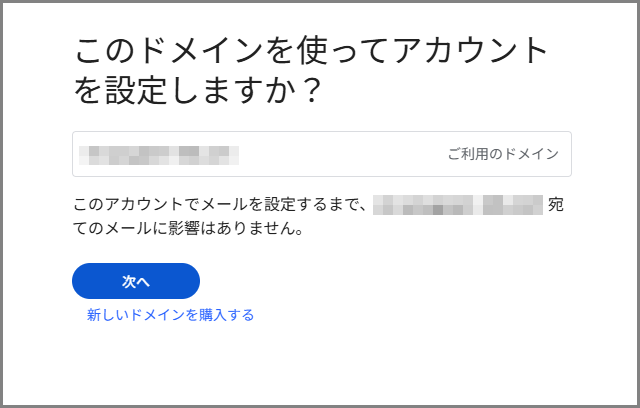
次は、ユーザー名(管理者アカウント)の設定です。
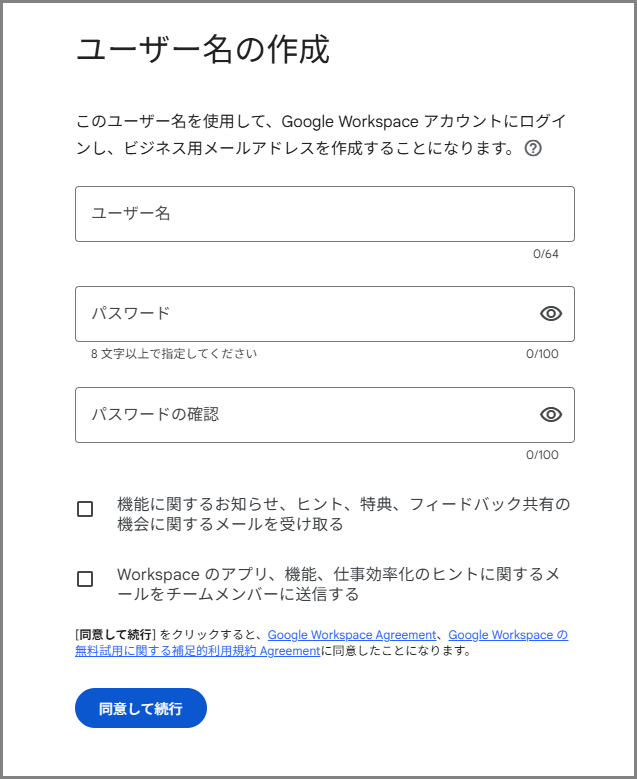
ここで、管理者用のメールアドレスを作成します。
例:admin@test-lab.xyz
パスワードも設定してください。
(これ、超重要なので絶対に忘れないように!)
入力したら、「同意して続行」をクリック。
次にログイン画面に移るので先ほど入力した管理者のアカウントでログインしましょう。
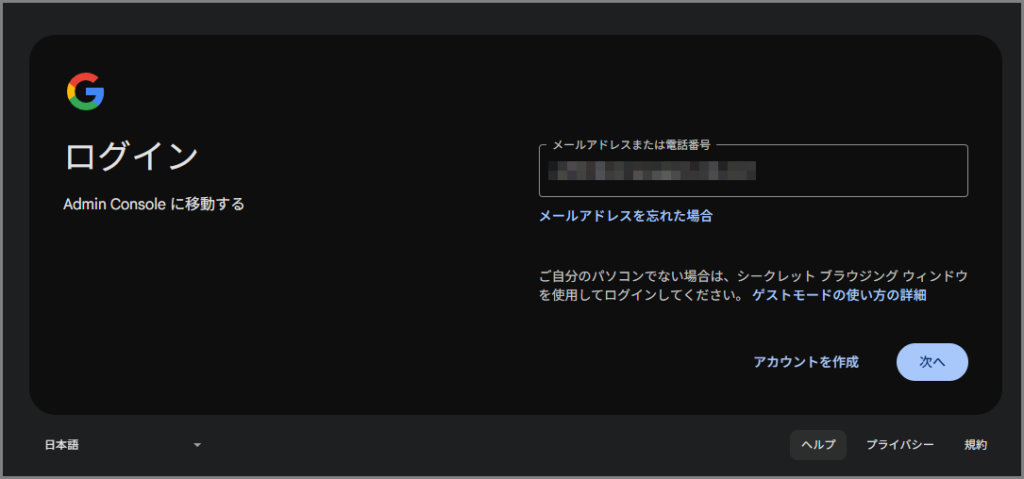
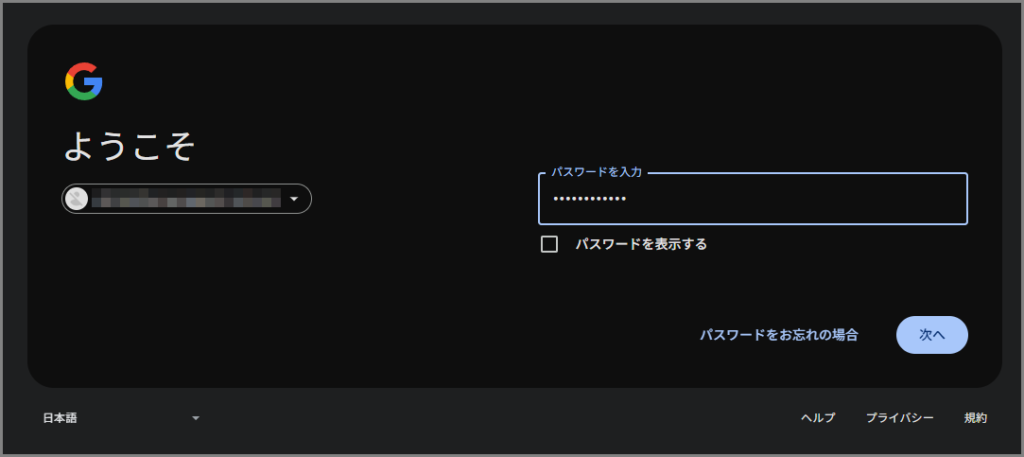
本人確認画面が表示され、確認コードが記載されたメッセージを受け取る電話番号を入力する画面が表示されるので入力し「次へ」をクリック。
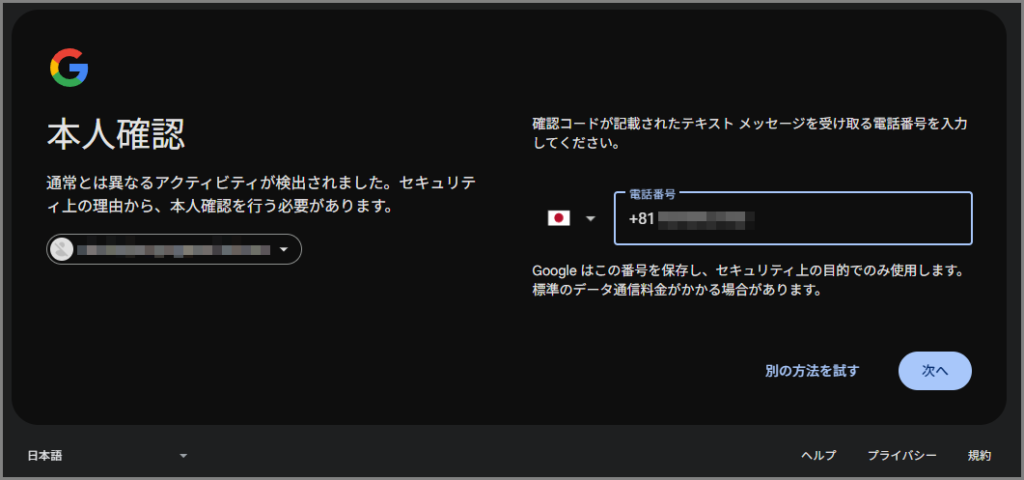
入力した携帯電話番号にSMSが送られてきますのでそこに表示されたコードを入力画面で入力し、「次へ」をクリック

おめでとうございます!
これでまず第一段階、テナントの作成は完了です!
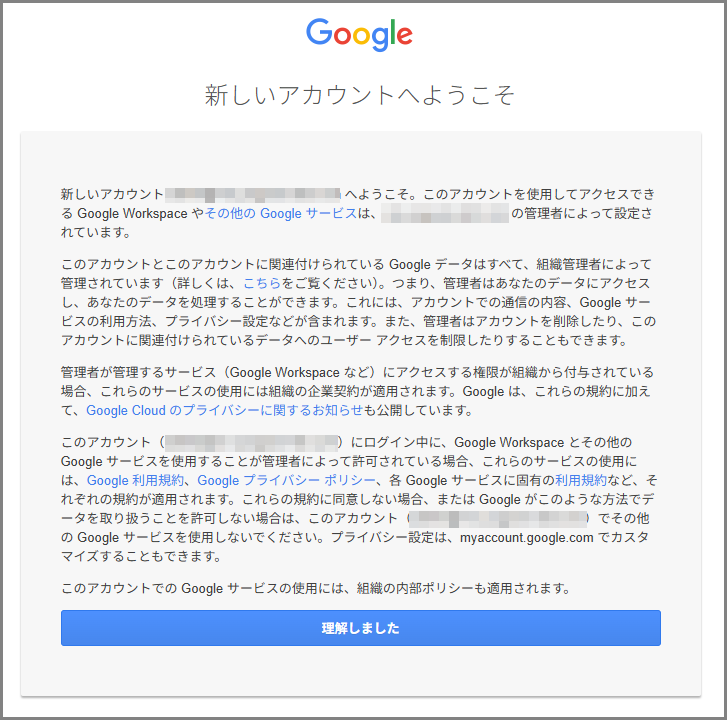
STEP 2:お支払い設定とプロモーションコードの入力
次にプラン設定画面になります。
進むと、画面の下の方に「プロモーション コード」という入力欄があります。
上記の紹介リンクから進んでいただくと自動的に10%割引の金額になっていると思います。
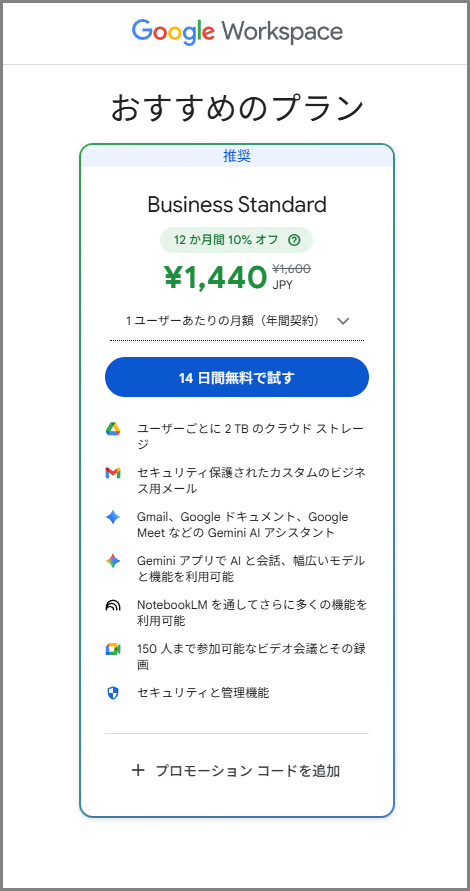
「月額 1,440円」って表示されていればOKです。
(元は1,600円なので、月160円お得になってますね)
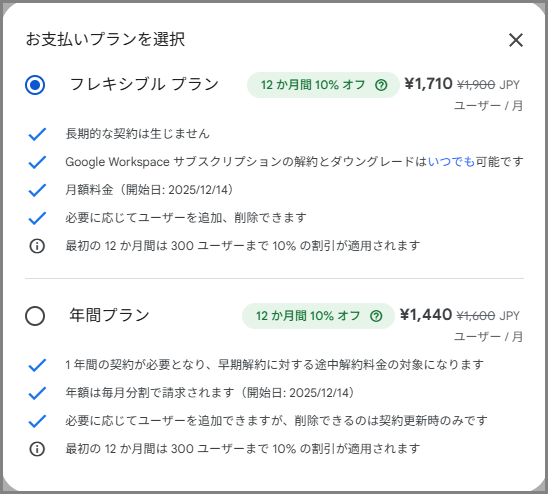
ちなみに年間縛りはしたくない!という方は支払プランを「フレキシブルプラン」に変更することも可能です。
「1ユーザーあたりの月額(年間契約)」部分をクリックすると支払プランの選択ウィンドウが表示されるのでここで選択するプランを変更しましょう。
次に、支払い情報を入力します。
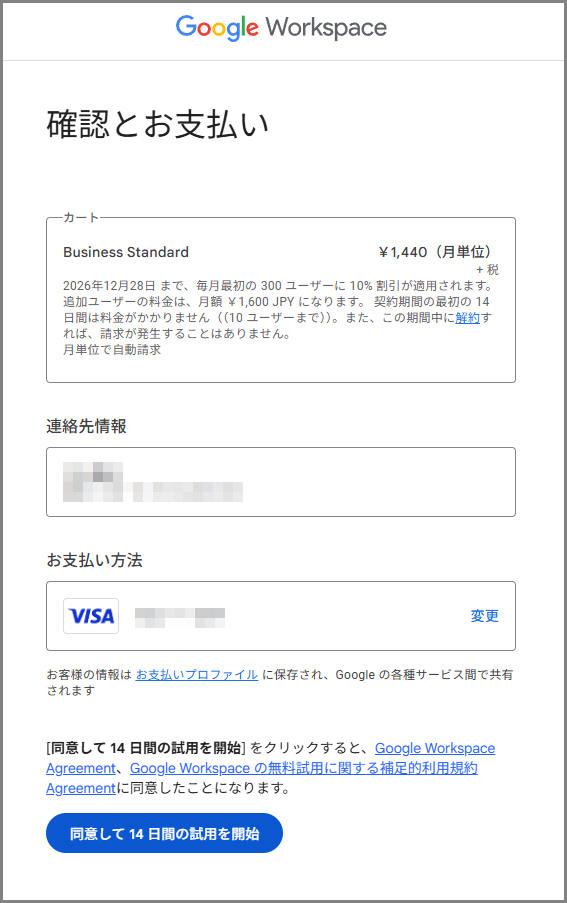
クレジットカード情報を入力して、「次へ」をクリック。
最後に、利用規約に同意して、「同意して14日間の試用を開始」をクリック。
「作成したテナントにユーザーを追加」という画面が表示されますが「今回はスキップ」で良いです。(試用版利用中は大丈夫だけど試用期間終了後にユーザー数分のライセンス費用が掛かってきますからね。)
はい、これで申し込みは完了です!
お疲れ様でした!
(でも、まだ終わりじゃないですよ!)
STEP 3:ドメイン所有権の証明〜開通
Step2で検証用テナントは作成しました。
でも、まだGoogle Workspaceは使えません。
なぜなら、ドメインの所有権を証明する必要があるからです。
画面に「ドメインを設定しましょう」みたいなメッセージが出ているはずです。
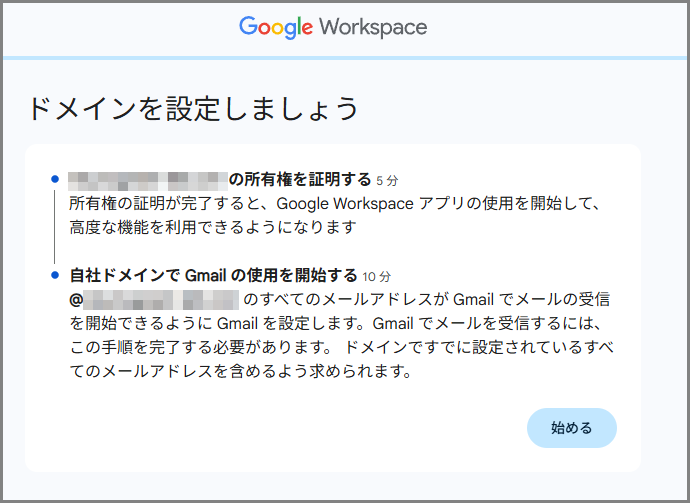
「始める」をクリックすると、所有権を証明する画面になります。
ここでは利用しているドメインホストを選択します。
今回私はお名前.comを利用しているので「ドメインで別のホストを使用している」にチェックを入れて「続行」をクリック。
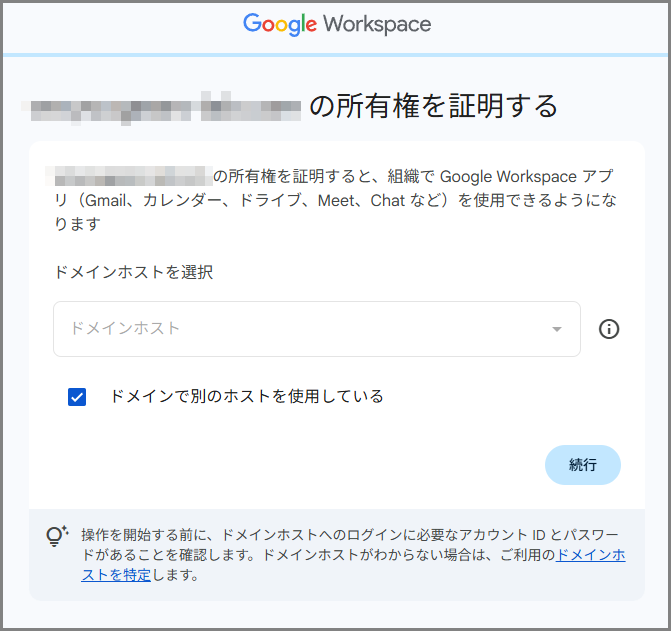
ここで、Google側からTXTレコードが発行されます。
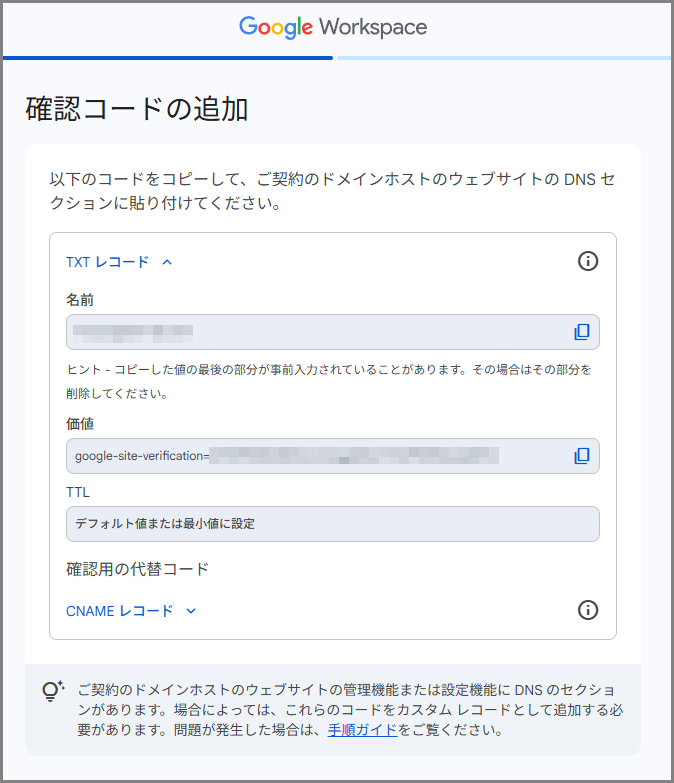
このTXTレコードを、ドメインのDNS設定に追加する必要があります。
ドメインを取得したサービス(お名前.comなど)の管理画面にログインして、DNS設定画面を開きます。
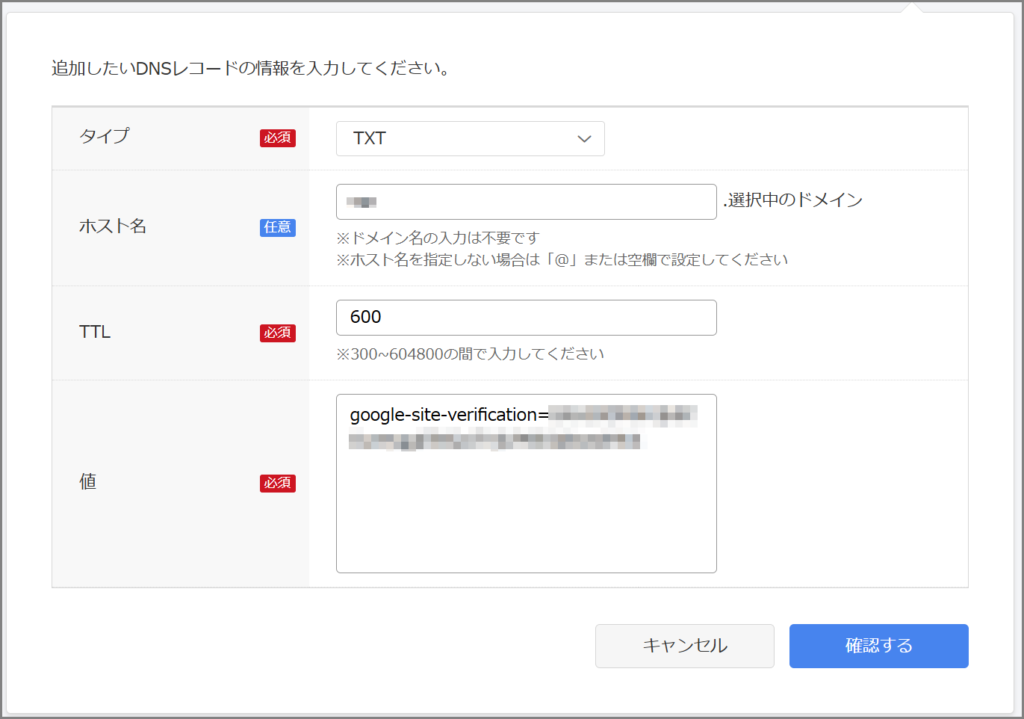
ここで、以下の内容でTXTレコードを追加します:
- ホスト名:
@(または空欄) - TYPE:
TXT - VALUE:Googleから発行されたTXTレコードの値
設定を保存したら、Google Workspaceの管理コンソールに戻ります。
画面下に「ドメインホストのコードを更新したら、このページに戻って確認してください」にチェックをいれて「確認」をクリック。

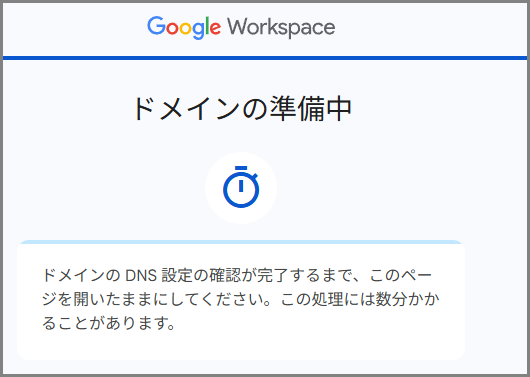
「確認」をクリックするとこんな感じで「ドメインの準備中」という画面が表示されます。
ここで、「所有権が証明されました!」と表示されればOKです。
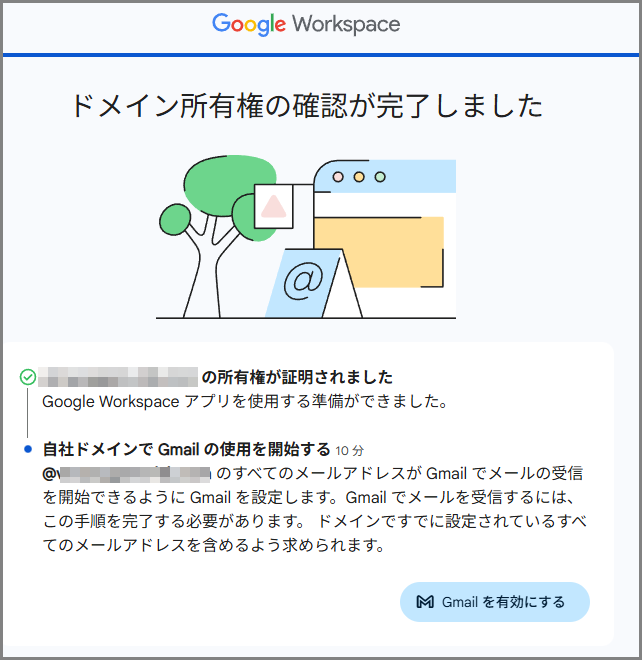
(※DNSの反映には最大48時間かかることがありますが、通常は数分〜数時間で反映されます)
所有権が証明されたら、次はMXレコードの設定です。
MXレコードは、メールの配送先を指定するレコードです。
これを設定しないと、Gmailでメールの送受信ができません。
先程の画面で「Gmailを有効にする」をクリックするとGmail利用の為の設定が開始されます。
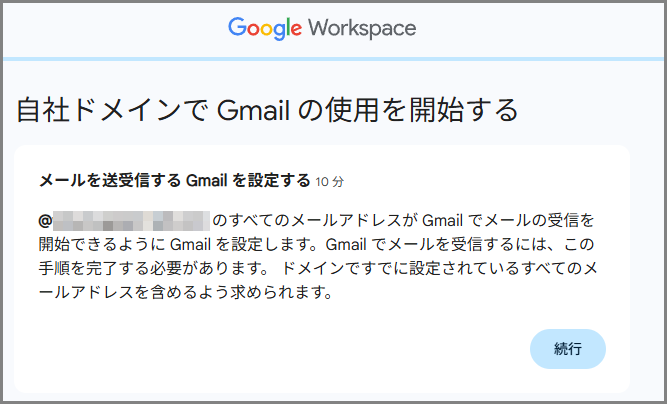
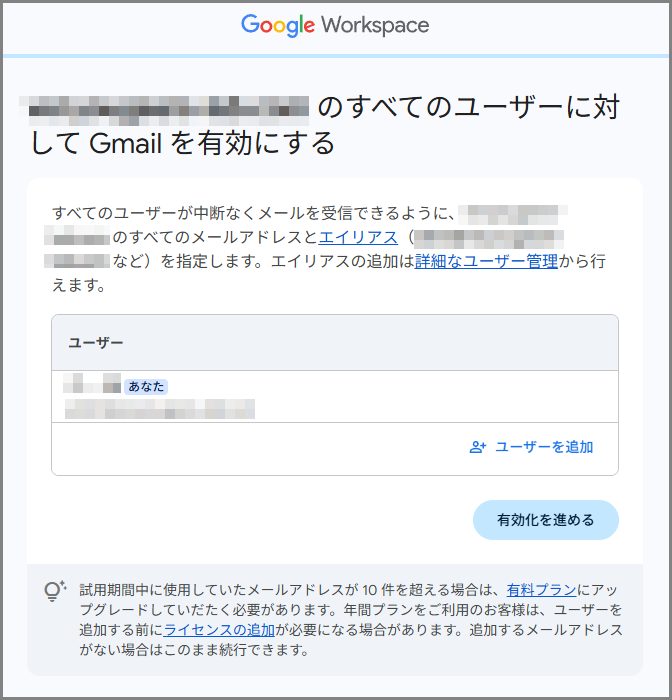
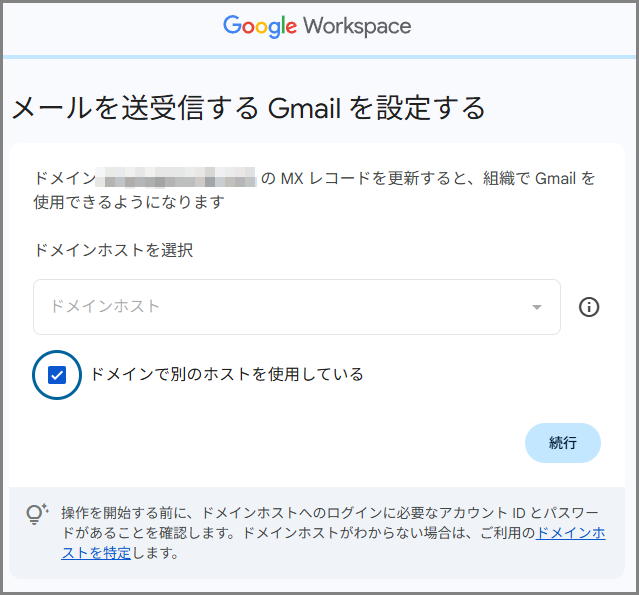
先程と同じように「ドメインで別のホストを使用している」にチェックを入れて「続行」をクリック。
Google側から指定されたMXレコードを、同じようにDNS設定に追加します。
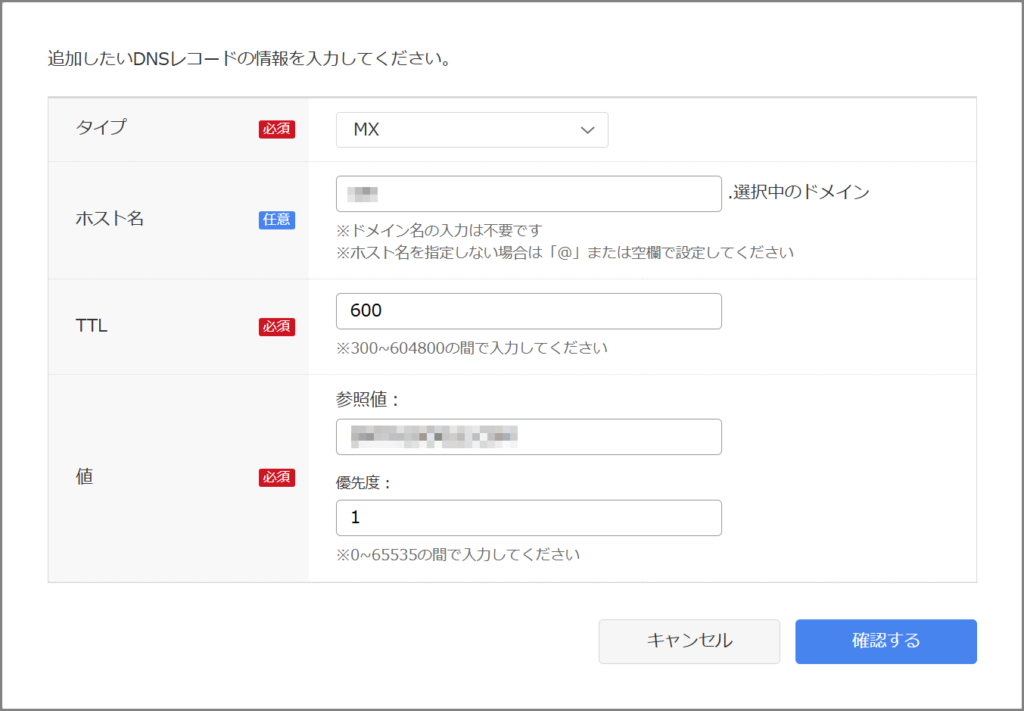
設定内容は、画面に表示されるので、その通りに入力すればOKです。
(ここは結構項目が多いので、コピペミスに注意してください!)
MXレコードの設定が完了したら、「設定を確認」ボタンをクリック。
Googleが自動的に確認してくれて、「MXレコードが正しく設定されました!」と表示されればOKです。
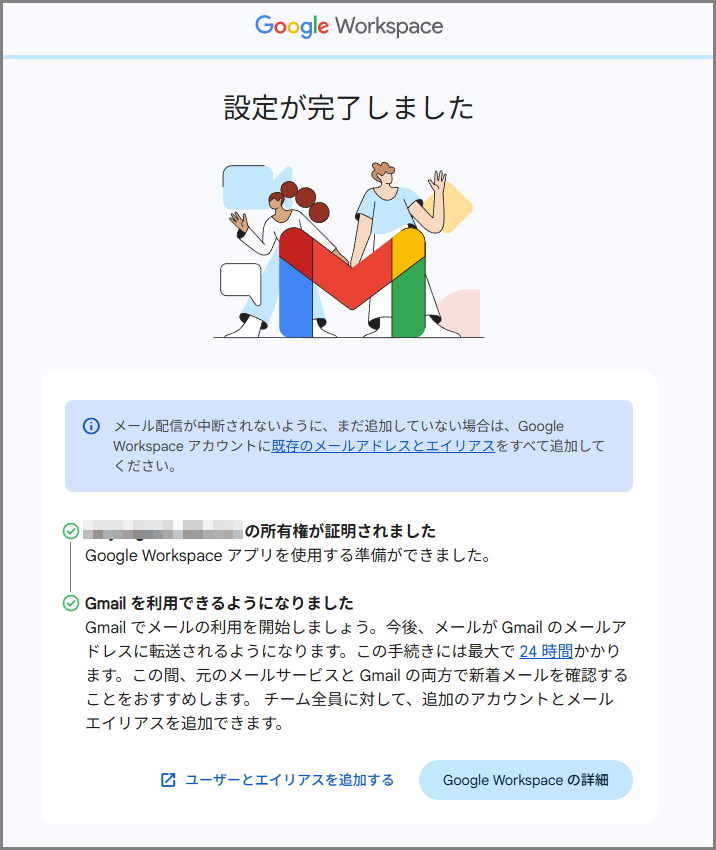
はい、これでGoogle Workspaceの開通作業は完了です!
お疲れ様でした!
…と言いたいところですが、実はまだ重要な設定が残っています。
MXレコードを設定しただけでは、メールが迷惑メール扱いされたり、なりすましメールの被害に遭ったりする可能性があるんです。
でも、それは次回の記事で詳しく解説します!
(今回はここまで)
開通確認 & 動作テスト
とりあえず、Google Workspaceが開通したら、実際にログインして動作確認をしましょう。
ブラウザでhttps://admin.google.comにアクセスして、先ほど作成した管理者アカウントでログインします。
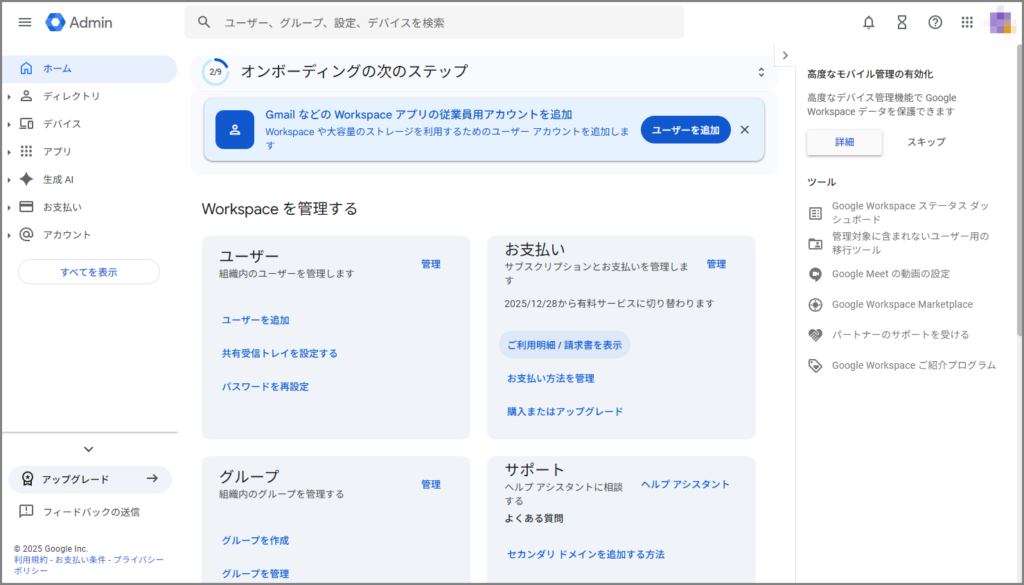
ログインできましたね!
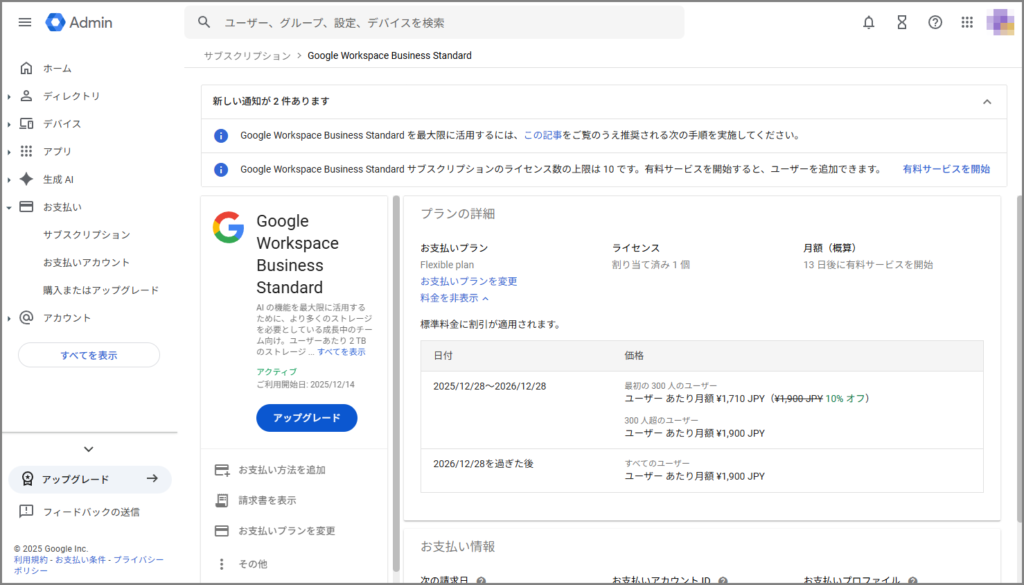
念のため、割引が適用されているかも確認しておきましょう。
左側のメニューから、「お支払い」→「サブスクリプション」をクリック。
ここで、Business Standardのプランが表示されているはずです。
料金が「月額 1,440円」になっていれば、割引が正しく適用されています。
(ちなみに下記はフレキシブルプランを選択してるので1,710円になってます)
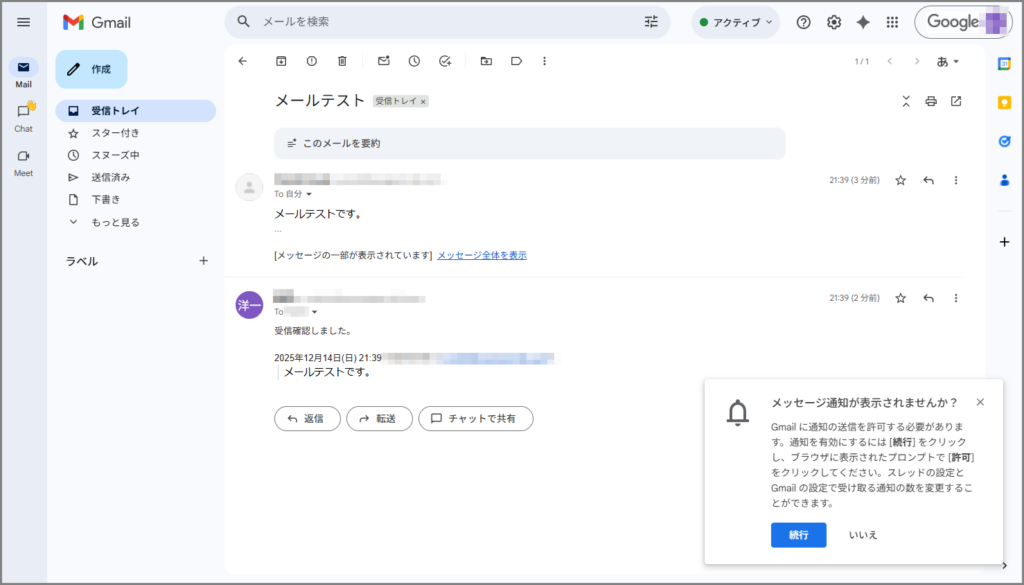
次に、実際にGmailでメールが送受信できるか確認しましょう。

試しに、自分の既存のGmailアドレスにテストメールを送ってみてください。
ちゃんと届いたら、返信もしてみましょう。
双方向でメールのやり取りができれば、メール機能は正常に動いています!
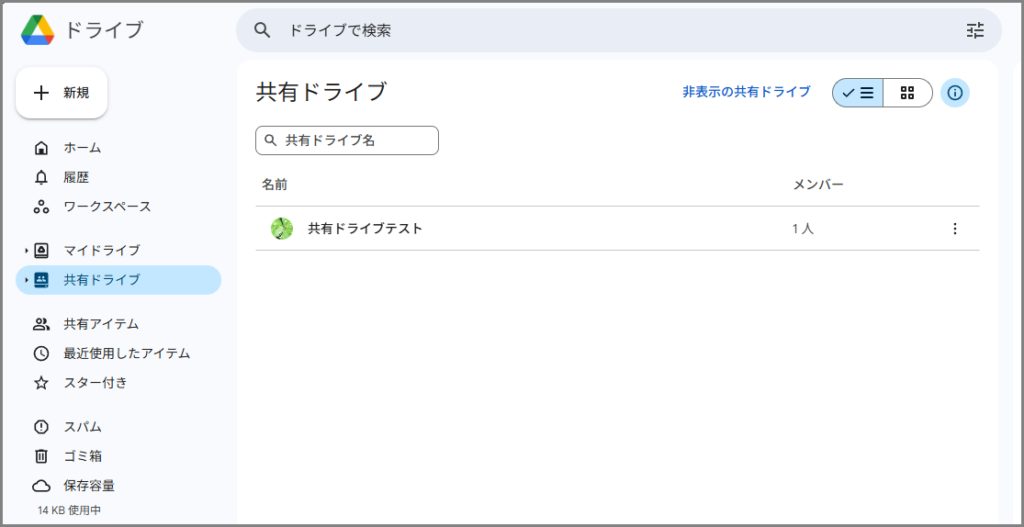
最後に、共有ドライブが使えるか確認します。

「+ 新規」ボタンをクリックして、テスト用の共有ドライブを作成してみてください。
ちゃんと作成できたら、共有ドライブ機能も正常に動いています!
はい、これでGoogle Workspace Business Standardの検証環境が完成しました!
お疲れ様でした!
まとめ
はい、いかがでしたでしょうか?
今回は、Google Workspace Business Standardの検証環境を構築する方法を解説しました。
ポイントをおさらいすると:
- 個人開発者こそ、自分専用の検証テナントを持つべき
- 無料Gmailや本番環境での実験にはリスクがある
- 月額1,600円はランチ2回分程度(コスパ良すぎ)
- Business Starterではなく、Standardを選ぶべき理由
- 共有ドライブが使える
- Google Meetの録画ができる
- 容量が2TBもある
- Gemini/NotebookLMが標準搭載されている
- 紹介リンクを使えば10%OFFになる
- 使わないともったいない!
月額1,440円(税抜)で、最新のAIと自動化技術を思う存分実験できる環境が手に入る。
エンジニアとしての成長投資として、これ以上コスパの良い選択肢はないと思います。
とても便利なので、ぜひ試してみてください!
次回予告:メールセキュリティ設定は必須!
さて、Google Workspaceの環境は整いましたが、実はまだ重要な作業が残っています。
それは、メールセキュリティの設定です。
今回、MXレコードを設定してメールの送受信ができるようになりましたが、このままだと:
- 送信したメールが迷惑メール扱いされる
- なりすましメールの被害に遭いやすくなる
- 最悪の場合、ドメインがブラックリストに登録される
という、めちゃくちゃ困る事態になる可能性があるんです。
これを防ぐためには、SPF、DKIM、DMARCという3つのDNSレコードを設定する必要があります。
「聞いたことあるけど、よく分からない…」
「公式ドキュメント読んでも難しい…」
って思った方、多いんじゃないでしょうか?
(僕も最初は全然分かりませんでした…)
次回は、「【脱・迷惑メール】Google推奨の最強セキュリティ設定(SPF/DKIM/DMARC)をDNSに叩き込む」というテーマで、ガッツリ解説していきます!
Googleの公式ドキュメントを噛み砕いて、画像付きで超丁寧に解説しますので、お楽しみに!
それでは皆さん、良い業務ハックライフを〜


コメント