
みなさん、こんにちは!業務ハックLabのようです。
はい、前回はGASを使って「コードベース」での爆速開発を行いましたね! 今回は、Microsoft 365環境での実装です。
年末年始に会社のシステムをアップグレードしようと考えている方、必見の内容ですよ!
はじめに:なぜ企業は「ノーコード」を選ぶのか?
前回はGASを使って「コードベース」での爆速開発を行いました。
今回、Microsoft 365環境で目指すのは「速さ」ではなく、「堅牢性(Stability)」と「ガバナンス(Governance)」です。
Power AutomateとAzure OpenAI Serviceを組み合わせることで、認証情報がセキュアに管理され、処理フローが可視化された、まさに「企業の業務システム」としてふさわしい実装を行います。
(Googleが「個人の武器」だとしたら、Microsoftは「組織の基盤」って感じですよね)
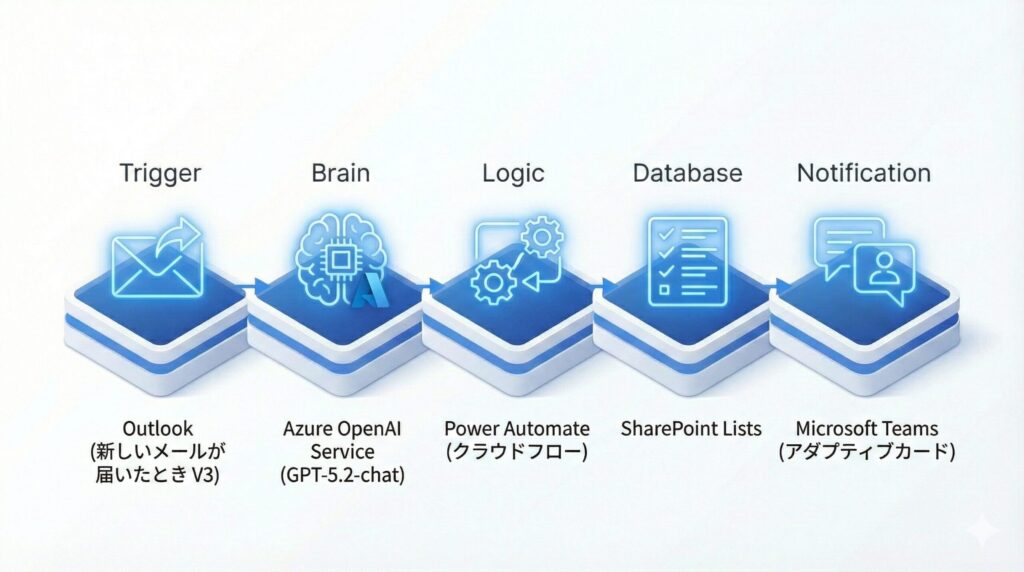
アーキテクチャ図解
まず、全体像を整理しましょう。
Trigger: Outlook(新しいメールが届いたとき V3)
↓
Brain: Azure OpenAI Service(GPT-5.2-chat)
↓
Logic: Power Automate(クラウドフロー)
↓
Database: SharePoint Lists
↓
Notification: Microsoft Teams(アダプティブカード)
はい、すべてがMicrosoftのエコシステム内で完結していますね!
これが企業にとって重要なポイントで、すべてのサービスが同じセキュリティポリシーの下で管理されるんです。
事前準備:Azure OpenAI Serviceのセットアップ
Microsoft環境での実装には、Azure OpenAI Serviceが必要です。
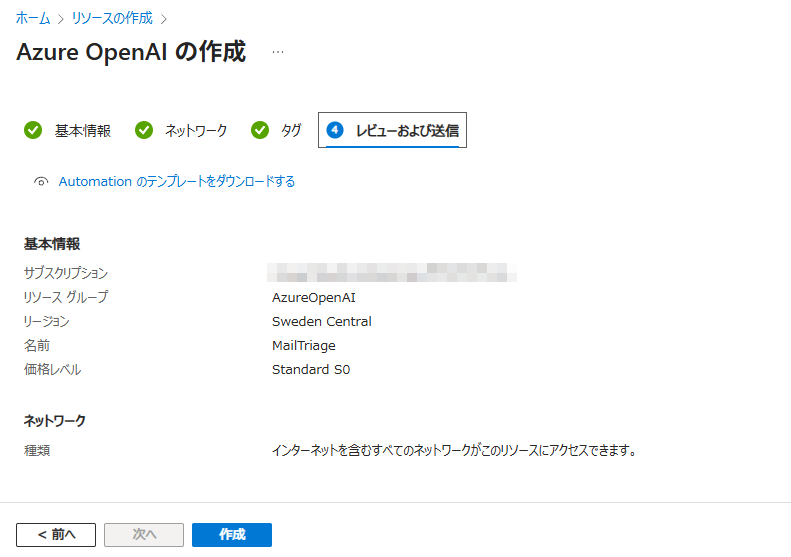
ステップ1:Azure OpenAI Serviceのリソース作成
- Azure Portalにアクセス(https://portal.azure.com)
- 「リソースの作成」→「Azure OpenAI」を検索
- リソースグループ、リージョン、名前を設定して作成
- デプロイが完了したら、リソースに移動
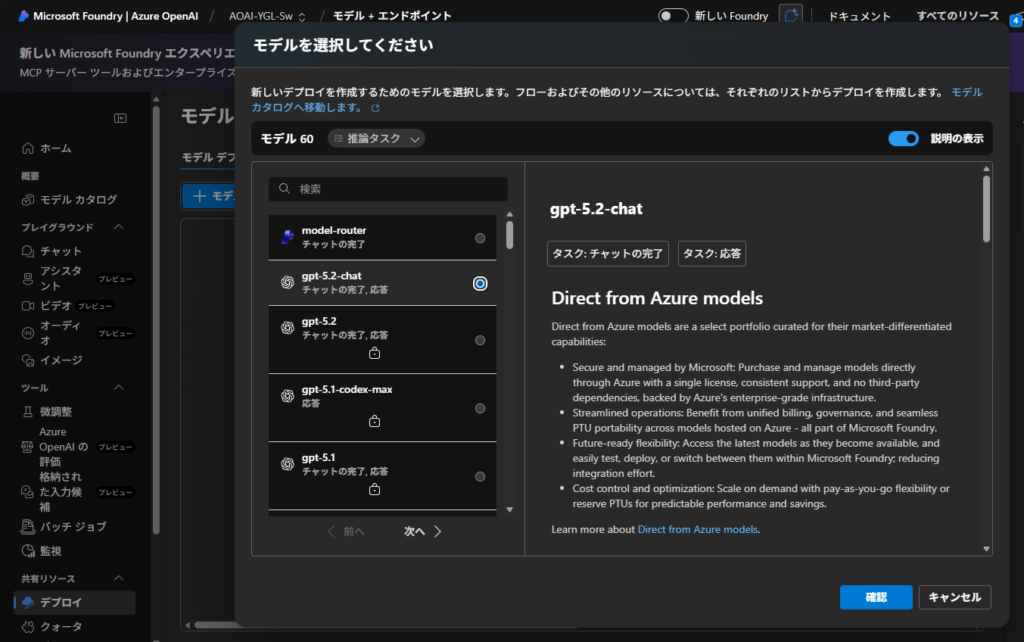
ステップ2:モデルのデプロイ
- 左メニューから「モデルデプロイ」を選択
- 「新しいデプロイ」をクリック
- モデル:「gpt-5.2-chat」を選択
- デプロイ名を設定(例:
mail-triage-gpt52) - デプロイを作成
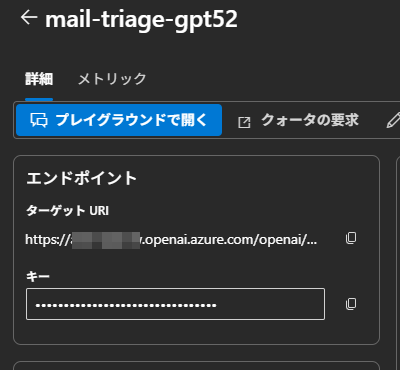
ステップ3:エンドポイントとキーの取得
- 「キーとエンドポイント」を選択
- 以下の情報をメモ:
- エンドポイント:
https://あなたのリソース名.openai.azure.com/ - キー1 または キー2: どちらか一方をコピー
- エンドポイント:
はい、これで準備完了です!
(Azure OpenAIは従量課金なので、無料枠がない点だけ注意してくださいね)
Power Automateフローの構築
では、実際にフローを作っていきましょう。
Power Automate(https://make.powerautomate.com)にアクセスして、「マイフロー」→「新しいフロー」→「自動化したクラウドフロー」を選択します。
ステップ1:トリガーの設定
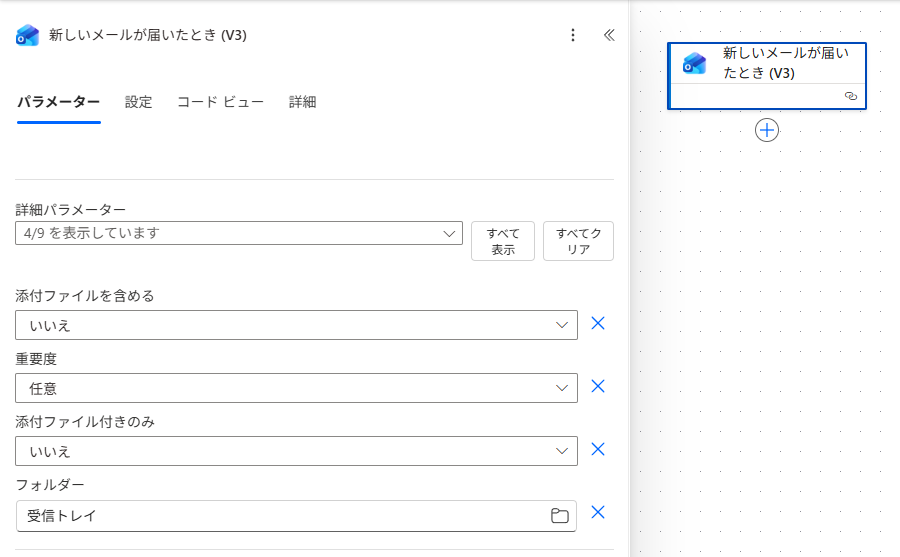
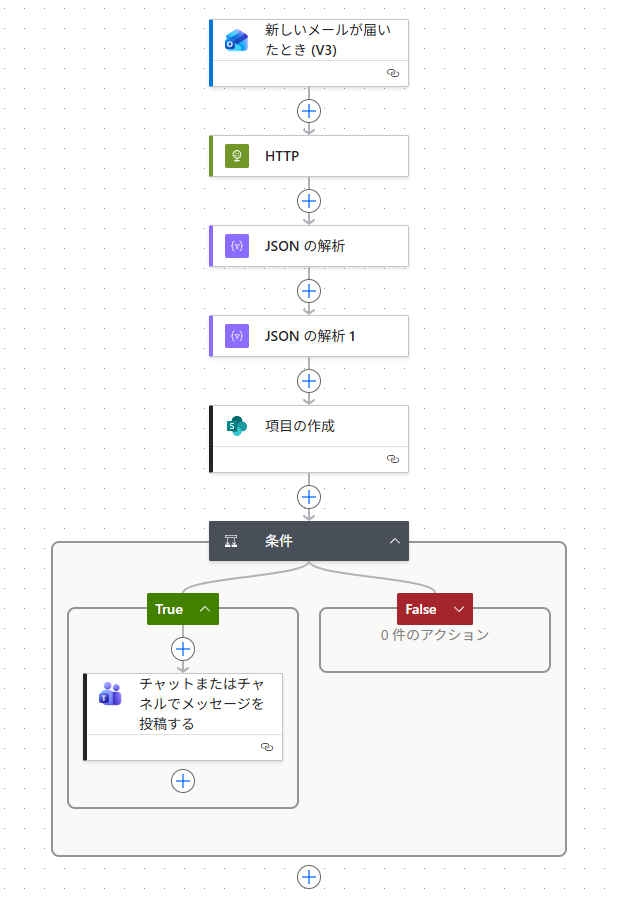
フロー名を入力し、トリガーとして「新しいメールが届いたとき(V3)」を選択します。
設定項目:
- フォルダー: 受信トレイ
- 重要度: すべて
- 添付ファイルを含む: いいえ
- 詳細オプション → 件名フィルター: (特定のキーワードがある場合はここで設定)
はい、これでメールが届くたびにフローが起動するようになりました!
最大の山場:HTTPアクションとJSONスキーマ
ここからが本番です。
Power Automateには「OpenAIコネクタ」も存在しますが、企業利用ではセキュリティやコスト管理の観点から「Azure OpenAIのエンドポイントを直接叩く」HTTPアクションの使用を推奨します。(HTTPアクションはプレミアムコネクタなので注意です!)
ステップ2:HTTPアクションの設定
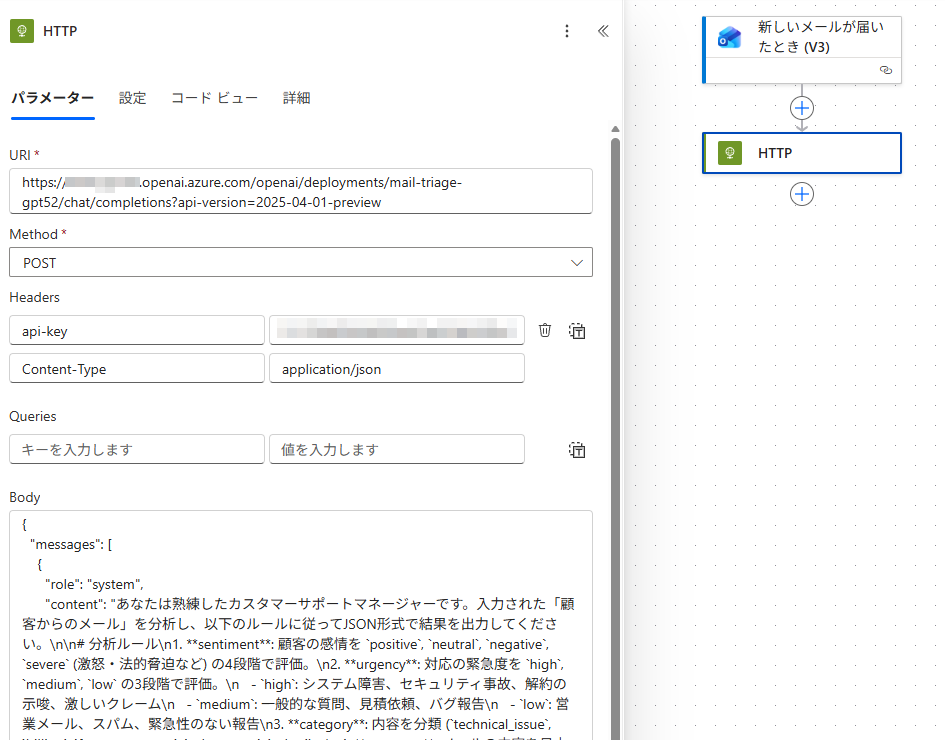
「新しいステップ」→「HTTP」で検索してアクションを追加します。
設定内容:
方法: POST

URI: https://あなたのリソース名.openai.azure.com/openai/deployments/mail-triage-gpt52/chat/completions?api-version=2025-04-01-preview

ヘッダー:
  api-key: ここにAzure OpenAI APIキーを入力してください
  Content-Type: application/json

本文:
{
  "messages": [
    {
      "role": "system",
      "content": "あなたは熟練したカスタマーサポートマネージャーです。入力された「顧客からのメール」を分析し、以下のルールに従ってJSON形式で結果を出力してください。\n\n# 分析ルール\n1. **sentiment**: 顧客の感情を `positive`, `neutral`, `negative`, `severe` (激怒・法的脅迫など) の4段階で評価。\n2. **urgency**: 対応の緊急度を `high`, `medium`, `low` の3段階で評価。\n   - `high`: システム障害、セキュリティ事故、解約の示唆、激しいクレーム\n   - `medium`: 一般的な質問、見積依頼、バグ報告\n   - `low`: 営業メール、スパム、緊急性のない報告\n3. **category**: 内容を分類 (`technical_issue`, `billing`, `feature_request`, `sales_spam`, `other`)。\n4. **summary**: メールの内容を日本語50文字以内で要約。\n5. **draft_reply**: 返信メールのドラフト案(日本語)。相手の感情に配慮した丁寧な文章を作成すること。\n\n# 制約事項\n- 出力は**JSON形式のみ**とすること。Markdown記法(```json など)は含めないでください。\n- 余計な解説や挨拶文は一切不要です。"
    },
    {
      "role": "user",
      "content": "@{triggerBody()?['body']}"
    }
  ],
  "max_completion_tokens": 1000,
  "response_format": {
    "type": "json_object"
  }
}
はい、少し複雑ですね!
重要ポイント:
@{triggerBody()?['body']}→ これが動的コンテンツで、受信したメールの本文が自動で挿入されますmax_completion_tokens: 1000→ 出力トークン数の上限を設定(コスト管理のため)response_format: { type: "json_object" }→ GPT-5.2-chatにJSON形式での出力を強制します- 実運用をする時はapi-keyはAzure Key Vaultを使用してくださいね。
今回のように直接設定してしまうと見せてはいけない人にapi-keyが見られてしまう可能性が大です。
💡 GPT-5.2-chatのパラメータ仕様:
GPT-5.2-chatでは、従来のmax_tokensやtemperatureパラメータはサポートされていません。
代わりに下記のパラメーターが使用できます。
- max_completion_tokens: 出力トークン数の上限(従来の
max_tokensの代替) - response_format: JSON出力を保証
これにより、ある程度コスト管理をしながら確実なJSON出力が可能になります。
ステップ3:JSONの解析(1回目)
ここがGASとの最大の違いです!
Power Automateでは、後続のアクション(例:条件分岐)でデータを利用するために、「データの型(スキーマ)」を事前に定義する必要があります。
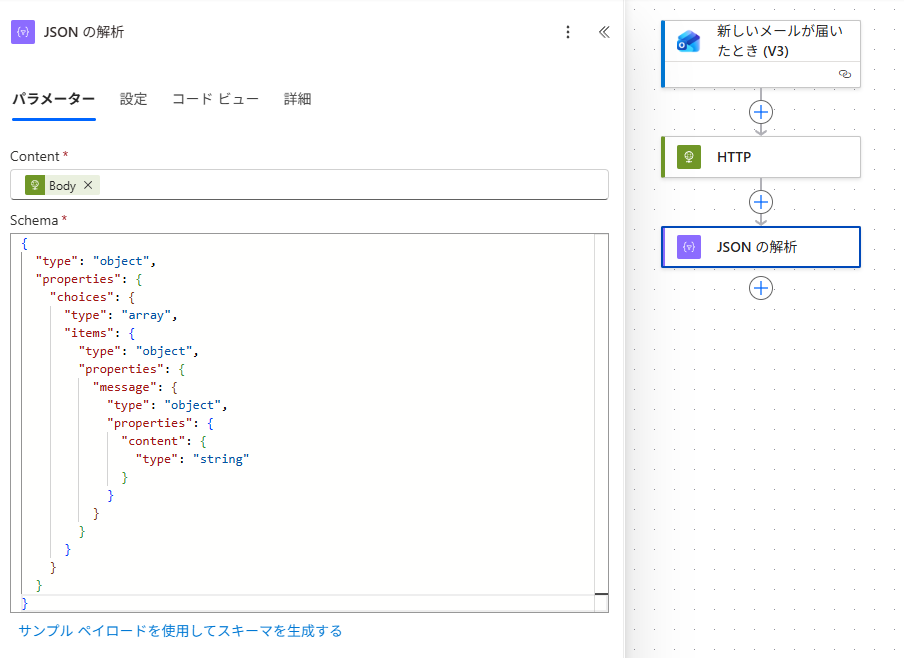
「新しいステップ」→「データ操作」→「JSON の解析」を追加します。
設定内容:
コンテンツ: HTTPアクションの「本文」を選択

スキーマ:
{
  "type": "object",
  "properties": {
    "choices": {
      "type": "array",
      "items": {
        "type": "object",
        "properties": {
          "message": {
            "type": "object",
            "properties": {
              "content": {
                "type": "string"
              }
            }
          }
        }
      }
    }
  }
}
はい、一見手間に見えますが、これにより「存在しないデータを参照してエラーになる」といった事態を未然に防ぐことができます。
ステップ4:JSONの解析(2回目)
注意点として、上記のスキーマで取得できるのはAIからの回答テキスト全体(文字列としてのJSON)です。
そのため、さらに後続のアクションで、回答テキスト自体を再度「JSONの解析」にかける2段構えの構成が必要になります。
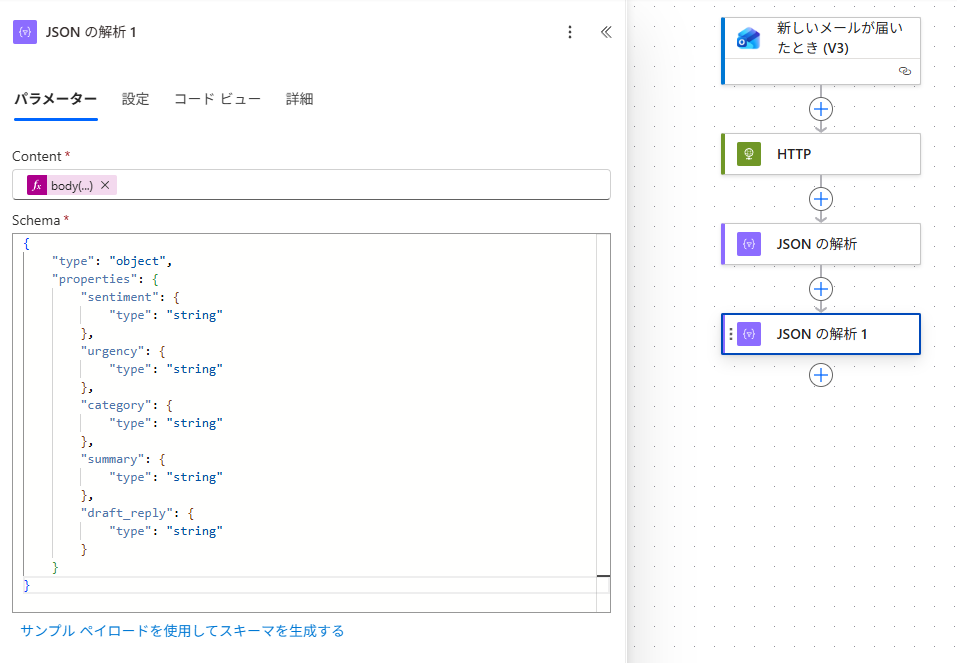
もう一度「データ操作」→「JSONの解析」を追加します。
設定内容:
コンテンツ: @{body('JSON_の解析')?['choices']?[0]?['message']?['content']}

スキーマ:
{
  "type": "object",
  "properties": {
    "sentiment": {
      "type": "string"
    },
    "urgency": {
      "type": "string"
    },
    "category": {
      "type": "string"
    },
    "summary": {
      "type": "string"
    },
    "draft_reply": {
      "type": "string"
    }
  }
}
はい、これでやっと各フィールドが使えるようになりました!
(このあたりの構造理解が、Power Automate上達の鍵なんですよね)
SharePoint Listsへのデータ保存
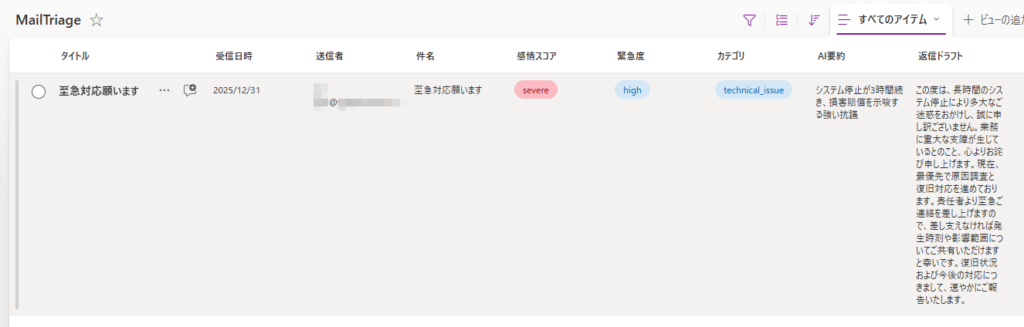
次に、分析結果をSharePoint Listsに保存します。
事前準備:SharePoint Listの作成
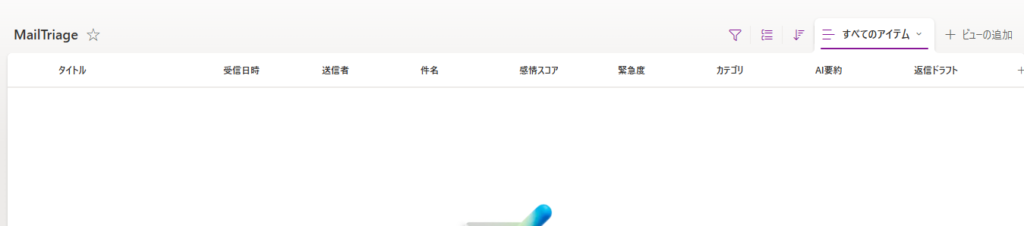
SharePointサイトで新しいリストを作成し、以下の列を追加:
- タイトル(テキスト) – デフォルトで存在
- 受信日時(日付と時刻)
- 送信者(テキスト)
- 件名(テキスト)
- 感情スコア(選択肢: positive, neutral, negative, severe)
- 緊急度(選択肢: high, medium, low)
- カテゴリ(選択肢: technical_issue, billing, feature_request, sales_spam, other)
- AI要約(複数行テキスト)
- 返信ドラフト(複数行テキスト)
フローの設定
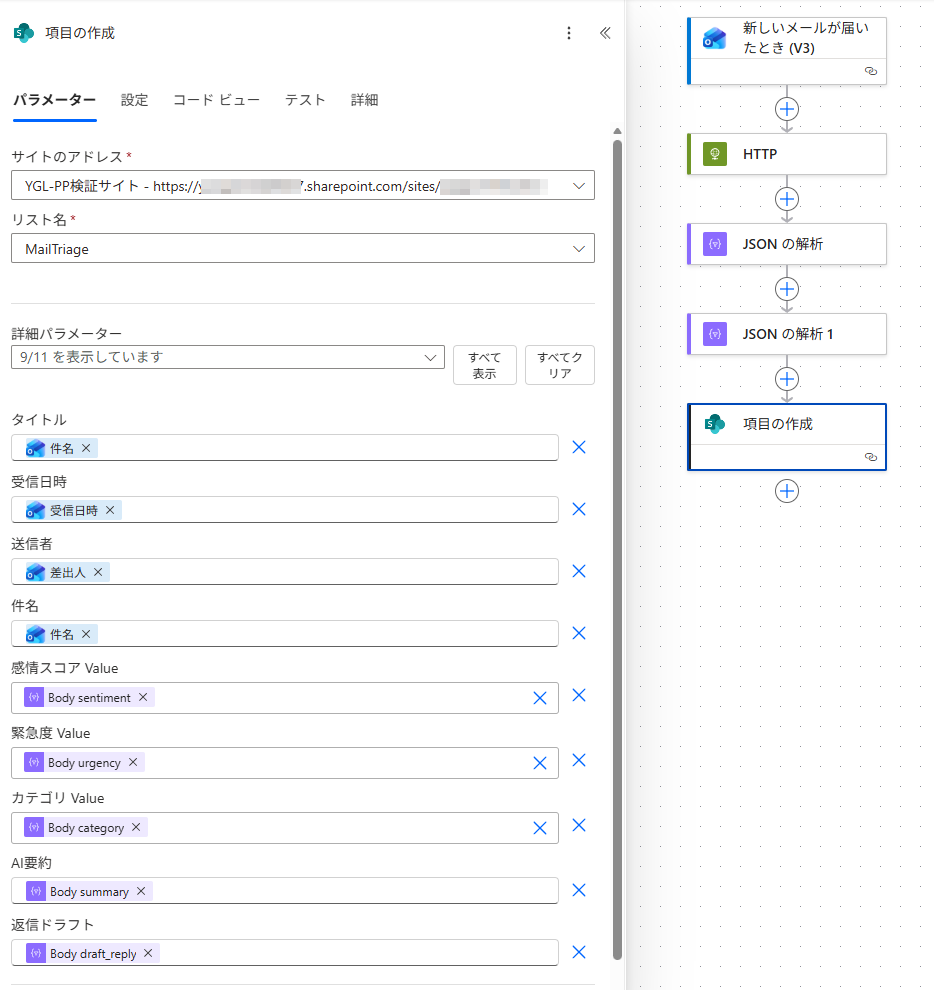
「新しいステップ」→「SharePoint」→「項目の作成」を追加します。
設定内容:
サイトのアドレス: あなたのSharePointサイトを選択
リスト名: 作成したリスト名を選択

タイトル: @{triggerBody()?['subject']}
受信日時: @{triggerBody()?['receivedDateTime']}
送信者: @{triggerBody()?['from']}
件名: @{triggerBody()?['subject']}
感情スコア: @{body('JSONの解析_1')?['sentiment']}
緊急度: @{body('JSONの解析_1')?['urgency']}
カテゴリ: @{body('JSONの解析_1')?['category']}
AI要約: @{body('JSONの解析_1')?['summary']}
ドラフト返信: @{body('JSONの解析_1')?['draft_reply']}
はい、これでデータが自動で蓄積されていきます!
Teamsへの通知:アダプティブカードでリッチに
最後に、緊急度が高い場合にTeamsへ通知を送ります。
ステップ5:条件分岐の追加
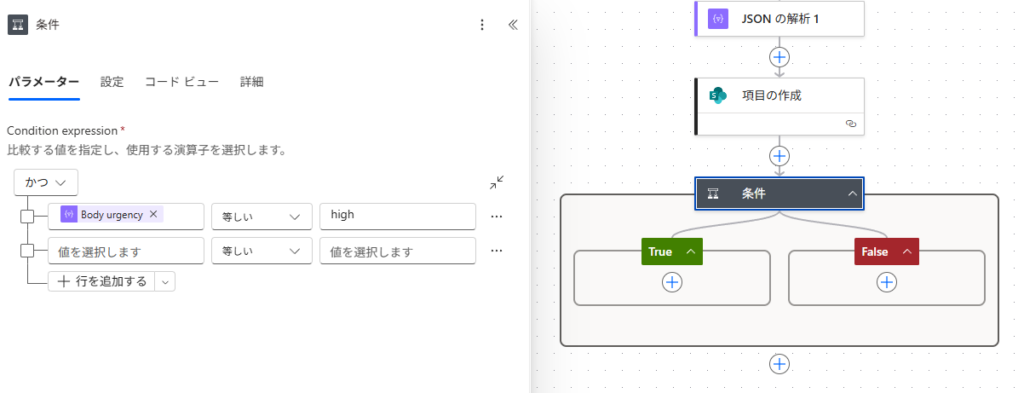
「新しいステップ」→「条件」を追加します。
設定内容:
左辺: @{body('JSONの解析_1')?['urgency']}
演算子: 次の値に等しい
右辺: high
ステップ6:Teamsへの通知
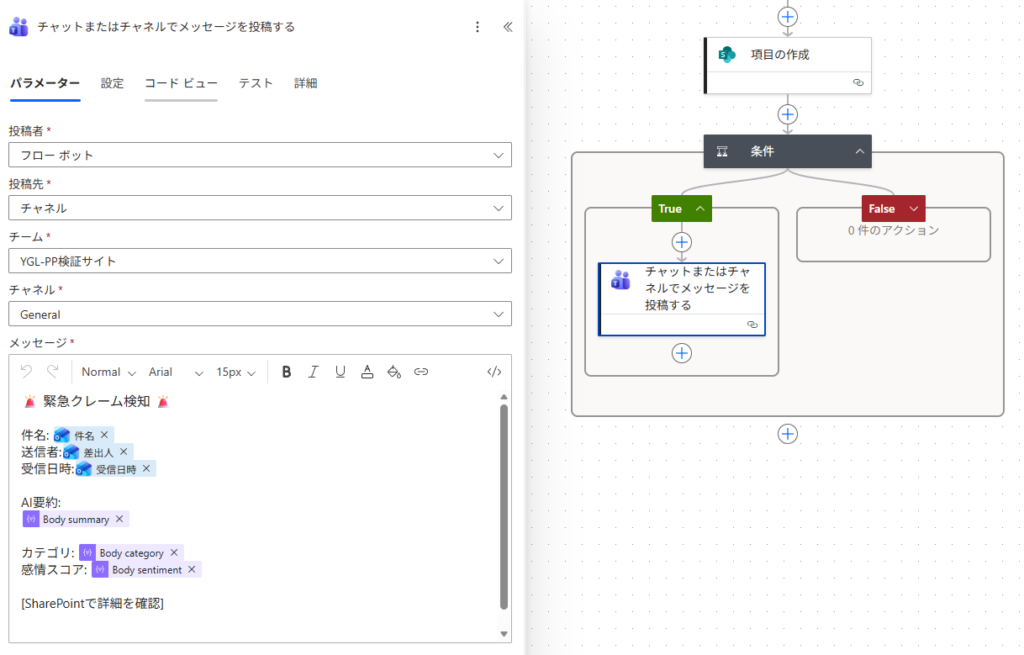
「はいの場合」のブランチに「新しいステップ」を追加し、「Microsoft Teams」→「チャットまたはチャネルでメッセージを投稿する」を選択します。
設定内容:
投稿者: フロー ボット
投稿先: チャネル
チーム: あなたのチームを選択
チャネル: 通知を送りたいチャネルを選択

メッセージ:
🚨 **緊急クレーム検知** 🚨

件名: @{triggerBody()?['subject']}
送信者: @{triggerBody()?['from']}
受信日時: @{triggerBody()?['receivedDateTime']}

AI要約:
@{body('JSON_の解析_1')?['summary']}

カテゴリ: @{body('JSON_の解析_1')?['category']}
感情スコア: @{body('JSON_の解析_1')?['sentiment']}

[SharePointで詳細を確認]
はい、これで完成です!
アダプティブカードでさらにリッチに
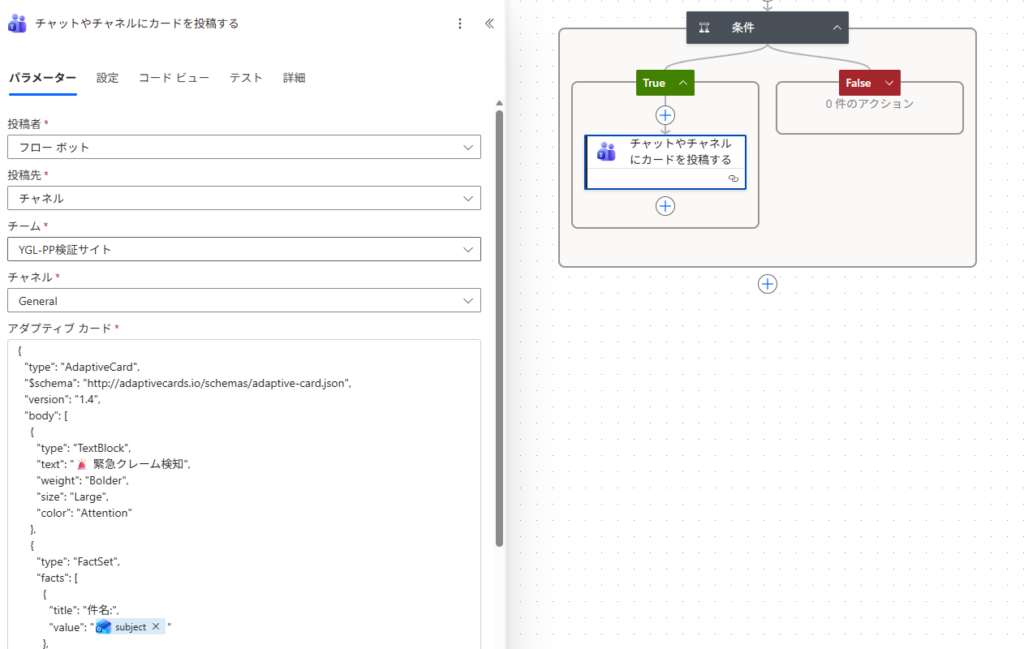
ただのテキスト通知ではなく、「アダプティブカード(Adaptive Card)」を使うと、もっとリッチな通知が作れます。
「チャットまたはチャネルでメッセージを投稿する」の代わりに、「チャットやチャネルにカードを投稿する」を使います。
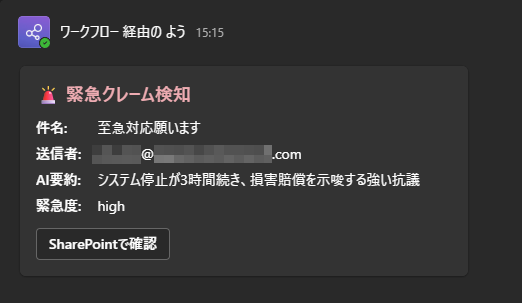
アダプティブカードのJSON例:
{
  "type": "AdaptiveCard",
  "$schema": "http://adaptivecards.io/schemas/adaptive-card.json",
  "version": "1.4",
  "body": [
    {
      "type": "TextBlock",
      "text": "🚨 緊急クレーム検知",
      "weight": "Bolder",
      "size": "Large",
      "color": "Attention"
    },
    {
      "type": "FactSet",
      "facts": [
        {
          "title": "件名:",
          "value": "@{triggerBody()?['subject']}"
        },
        {
          "title": "送信者:",
          "value": "@{triggerBody()?['from']}"
        },
        {
          "title": "AI要約:",
          "value": "@{body('JSON_の解析_1')?['summary']}"
        },
        {
          "title": "緊急度:",
          "value": "@{body('JSON_の解析_1')?['urgency']}"
        }
      ]
    }
  ],
  "actions": [
    {
      "type": "Action.OpenUrl",
      "title": "SharePointで確認",
      "url": "https://あなたのSharePointサイトURL"
    }
  ]
}
アダプティブカードを使うと、背景色を変えたり、ボタンを配置したりと、高度なUI/UXもノーコードで実現できるんですよね!
(これがPower Platformの醍醐味ですw)
実際に動かしてみよう
では、テストメールを送って動作確認してみましょう。
テスト1:緊急クレーム
自分宛(またはテスト用メールアドレス)に以下のようなメールを送ります。(前回のGoogle編で使った文章と同じものですね)
件名: 至急対応願います
本文:
御社のシステムが3時間も停止しており、業務に重大な支障が出ています。
このままでは損害賠償を請求せざるを得ません。
すぐに責任者から連絡をください
フローが起動し…
- Azure OpenAIで分析
- SharePoint Listsに保存
- Teamsに通知
という一連の流れが自動で実行されます!
はい、初めて動いたときの達成感、たまらないですよね!
テスト2:営業メール
次は、営業メールで試してみます。
件名: 新サービスのご案内
本文:
この度、弊社では新しいクラウドサービスをリリースいたしました。
貴社のビジネスにお役立ていただけると存じます。
詳細は添付の資料をご覧ください。
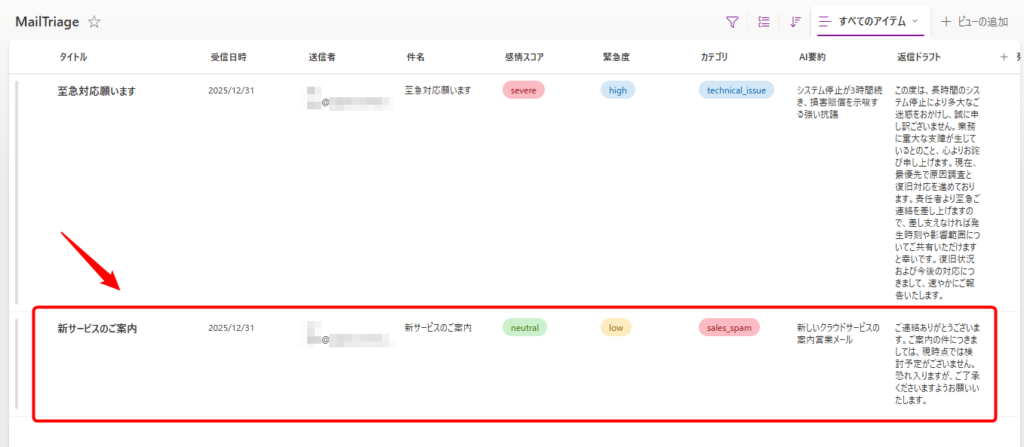
こちらは urgency: low と判定され、Teams通知は飛ばずにSharePoint Listsにだけ記録されました。
はい、完璧ですね!
トラブルシューティング
実装中によくあるエラーと対処法をまとめておきます。
エラー1:「HTTPアクションが401エラーで失敗する」
APIキーが正しく設定されていない可能性があります。 ヘッダーの api-key に正しいキーが入っているか確認してください。
エラー2:「JSONの解析でエラーが発生する」
Azure OpenAIが “`json というマークダウン記法を付けて返している可能性があります。 システムプロンプトで「Markdown記法は含めないでください」と明示しているか確認してください。
エラー3:「動的コンテンツが選択できない」
前のアクションで「JSONの解析」を追加していないと、動的コンテンツとして選択肢に表示されません。 フローの順序を確認してください。
Google vs Microsoft:どちらを選ぶべきか?
3回にわたって両者の実装を比較してきました。
最後に、選択の指針をまとめておきます。
| 特徴 | Google Workspace × Gemini (GAS) | M365 × Azure OpenAI (Power Platform) |
|---|---|---|
| 開発スタイル | スクリプト(Pro-code) | ビジュアル(Low-code) |
| 学習曲線 | JavaScript知識が必要 | プログラミング不要 |
| 開発速度 | 圧倒的に速い | 慣れるまで時間がかかる |
| コスト | 無料枠が充実 | 従量課金(APIコストに注意) |
| メンテナンス性 | 属人化しやすい | フローが可視化されているので引き継ぎやすい |
| セキュリティ | 個人アカウント依存 | 組織アカウントで一元管理 |
| 拡張性 | 柔軟にカスタマイズ可能 | コネクタの範囲内で拡張 |
| 推奨シーン | 個人利用、プロトタイプ、エンジニア主体 | 全社システム、機密情報扱い、非エンジニア主体 |
重要なのは、どちらが優れているかではなく、「解決したい課題の規模」と「組織のフェーズ」に合わせて使い分けることです。
まとめ
はい、いかがでしたでしょうか?
3回のシリーズを通じて、AIによるメール自動トリアージシステムを、設計 → Google実装 → Microsoft実装という流れで解説してきました。
最大のポイントは、「人間の判断基準を言語化」し、「JSONという構造化データ」でAIに返答させることで、システムによる自動化を実現したことでした。
ぜひ、あなたの組織に合った方法で、AIによる業務変革(DX)への第一歩を踏み出してみてください!
年末年始休暇中に、こっそり作ってみるのもいいかもしれませんねw
それでは皆さん、良い業務ハックライフを~


コメント