
みなさん、こんにちは!業務ハックLabのようです。
前回の記事では、Azure OpenAI ServiceとChatGPTの違いについて整理しました。
セキュリティ面でのメリットとか、企業が選ぶ理由とか、理論的な話は一通りお伝えしたんですが…
(で、結局どうやって使うの?って思いましたよね!)
今回は、プログラミング一切なしでAzure OpenAIを実際に触っていきます!
Azure AI Foundry Playground、使ってますか?
皆さん、Azure OpenAIに興味はあるけど、どこから手をつければいいか迷っていませんか?
「API?SDK?難しそう…」って思った方、安心してください!
Azure AI Foundry Playgroundを使えば、ブラウザだけでAzure OpenAIを体験できるんです。
(コード書かなくていいって最高ですよね!)
今回は、リソース作成からPlaygroundでの実践まで、画面キャプチャ付きで丁寧に解説していきます。
この記事のゴール:
- Azure OpenAIリソースを作成できる
- Chat Playgroundで実際にAIと会話できる
- System Messageでカスタマイズできる
- パラメーター調整で出力を制御できる
- よくあるエラーに対処できる
では、早速始めていきましょう!
事前準備:必要なもの
まずは、必要なものを確認しますね。
必須要件:
- Azureアカウント
- アクティブなサブスクリプション(Pay-as-you-go / MSDN / Enterprise Agreement)
- Webブラウザ(Chrome / Edge推奨)
⚠️ 重要な注意事項:
無料トライアルやAzure Passでは、Azure OpenAIのQuotaが0 TPMのため、一切使用できません。
Azure OpenAIを使用するには、以下のいずれかの有料サブスクリプションが必要です:
- Pay-as-you-go(従量課金)サブスクリプション
- MSDNサブスクリプション
- Enterprise Agreement
無料トライアルをお持ちの方は、従量課金へのアップグレードが必要です。
(無料では試せないのが残念ですが、これがAzure OpenAIの仕様なんですよね…)
必要な権限:
- サブスクリプションまたはリソースグループに対する「共同作成者」以上の権限
- Azure OpenAIリソースを作成する権限
(既にAzure使ってる方なら、大抵の場合は大丈夫です!)
所要時間: 約30分
それでは、実際にやっていきましょう!
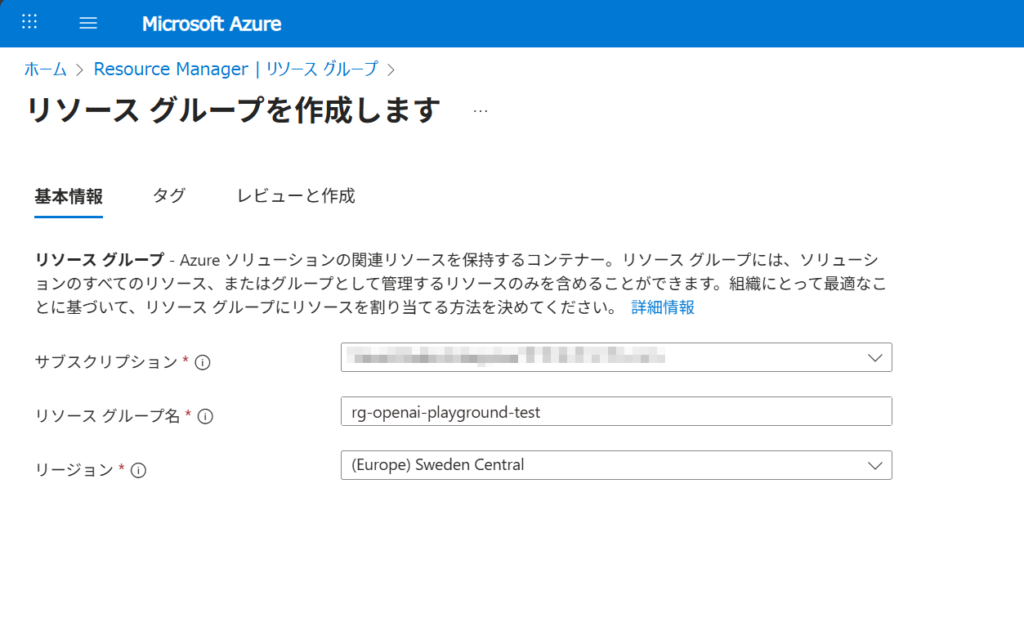
Step 1: リソースグループを作成する
はい、まずはリソースグループから作っていきます。
(Azureでは、関連するリソースをグループで管理するんですよね)
手順
- Azure Portalにアクセス
- 左側メニューまたは検索バーから「リソースグループ」を選択
- 「+ 作成」をクリック
- 以下を入力します:
- サブスクリプション: 使用するサブスクリプションを選択
- リソースグループ名:
rg-openai-playground-test
(好きな名前でOKですが、後で分かりやすい名前がおすすめです!) - リージョン: East US または Sweden Central
(Azure OpenAIの可用性が高いリージョンです)
- 「確認および作成」→「作成」
数秒で作成が完了します。
簡単ですね!
Step 2: Azure OpenAIリソースを作成する
次は、いよいよAzure OpenAIのリソースを作っていきます!
手順
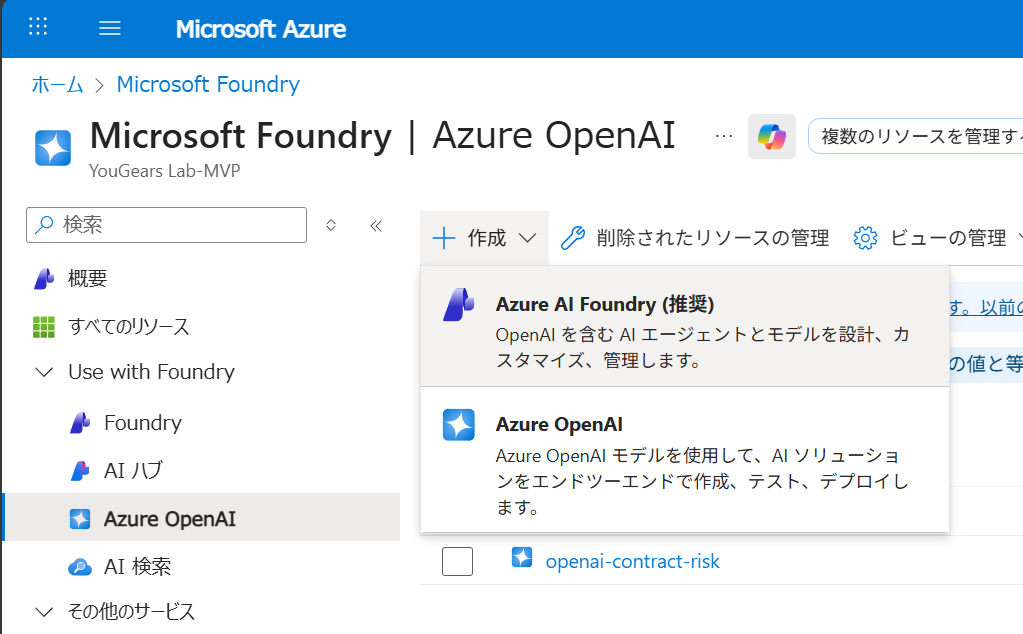
- Azureポータルの上部検索バーで「Azure OpenAI」と入力
- 検索結果から「Azure OpenAI」を選択
自動的にMicrosoft Foundryポータルに遷移します。
- Microsoft Foundryポータルが開いたら、画面右側に表示されている「Azure OpenAI」カードをクリック
⚠️ 注意: 「Azure AI Foundry(推奨)」ではなく、「Azure OpenAI」の方を選んでくださいね!
- リソース作成画面が表示されます
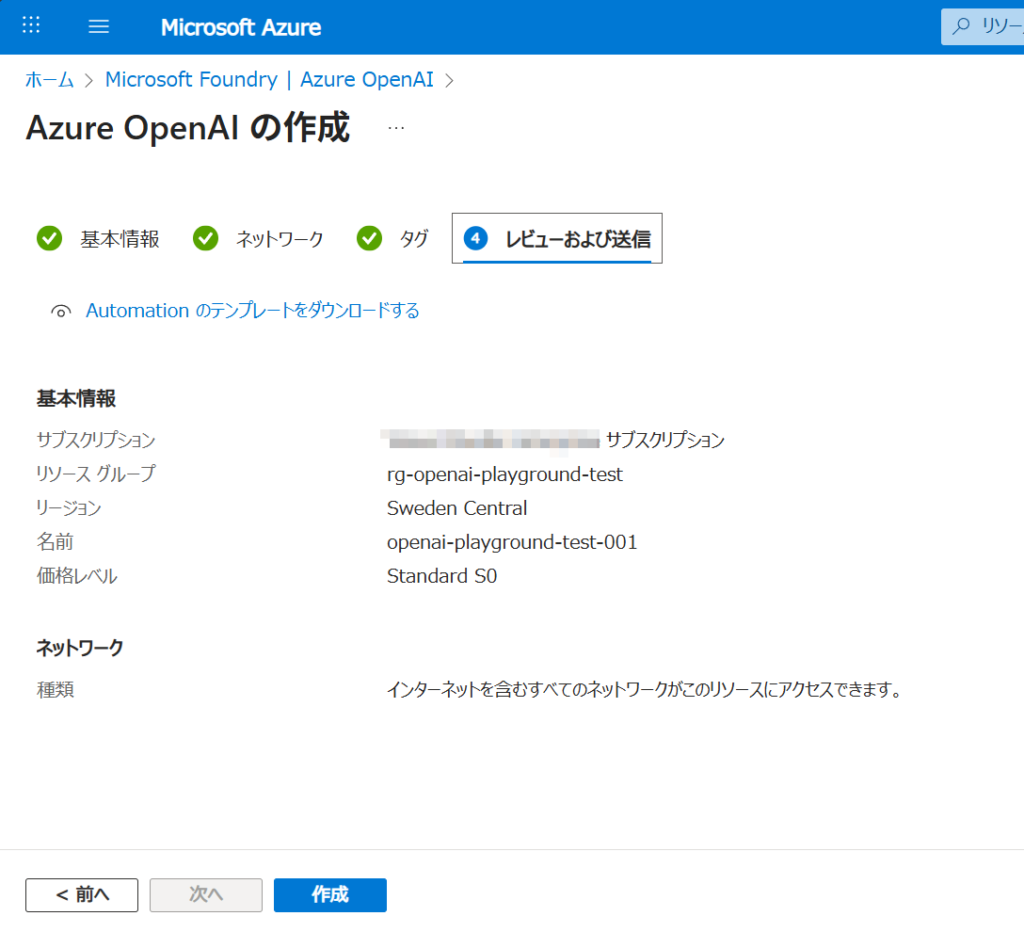
- 基本(Basics) タブで以下を入力:
- サブスクリプション: 先ほどと同じものを選択
- リソースグループ:
rg-openai-playground-test(Step 1で作成したもの) - リージョン: リソースグループと同じリージョン
- 名前:
openai-playground-test-001
(グローバルで一意である必要があります。既に使われている場合は数字を変えてください!) - 価格レベル: Standard S0
- 「次へ: ネットワーク」をクリック
- ネットワーク タブ:
- ネットワークの種類: 「すべてのネットワーク(インターネットを含む)」
(実験なので広く開放します。本番環境では要検討です!)
- ネットワークの種類: 「すべてのネットワーク(インターネットを含む)」
- 「次へ: タグ」→ スキップしてOK
- 「確認および作成」→ 内容を確認 → 「作成」
- デプロイ完了を待ちます(通常1-2分)
よくあるエラーと対処法
ここで、いくつかエラーに遭遇する可能性があります。
エラー1: 名前が既に使用されている
The resource name is already in use原因: Azure OpenAIのリソース名はグローバルで一意である必要があります。
解決策: 名前に日付や数字を追加してください。
例: openai-playground-test-20260106
エラー2: リージョンで利用不可
Azure OpenAI is not available in the selected region原因: 選択したリージョンでAzure OpenAIが提供されていません。
解決策: 以下のリージョンを試してください:
- East US
- East US 2
- Sweden Central
- West Europe
- France Central
(リージョンによって提供状況が違うんですよね…)
はい、リソースの作成が完了しました!
次は、実際にPlaygroundを開いていきます。
Step 3: Microsoft Foundry Studioへ移動する
デプロイが完了したら、Playgroundにアクセスしていきましょう。
手順
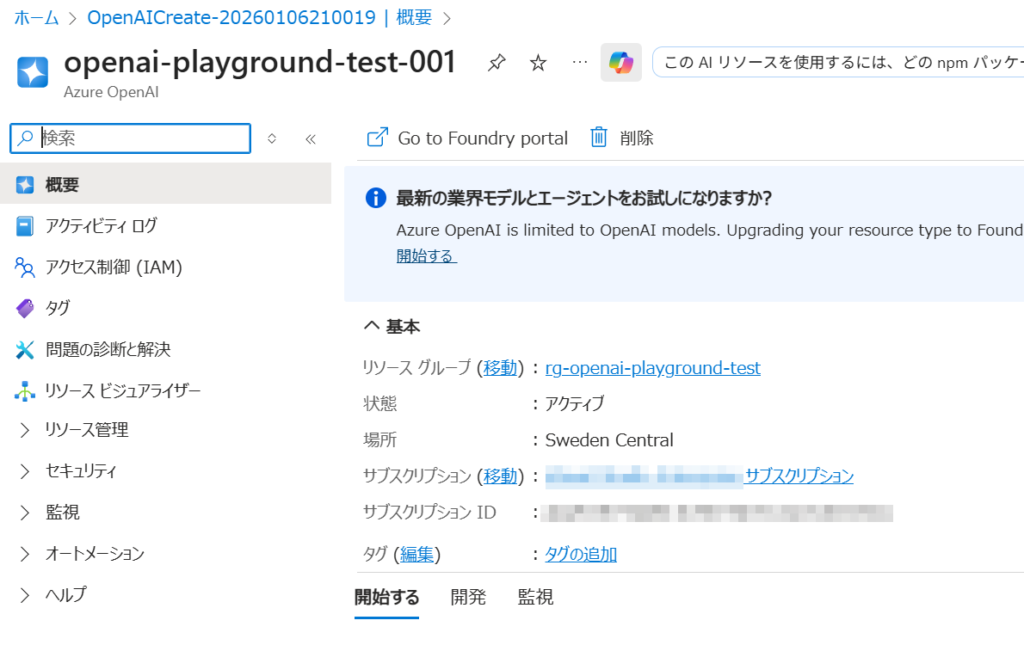
- デプロイ完了画面で「リソースに移動」をクリック
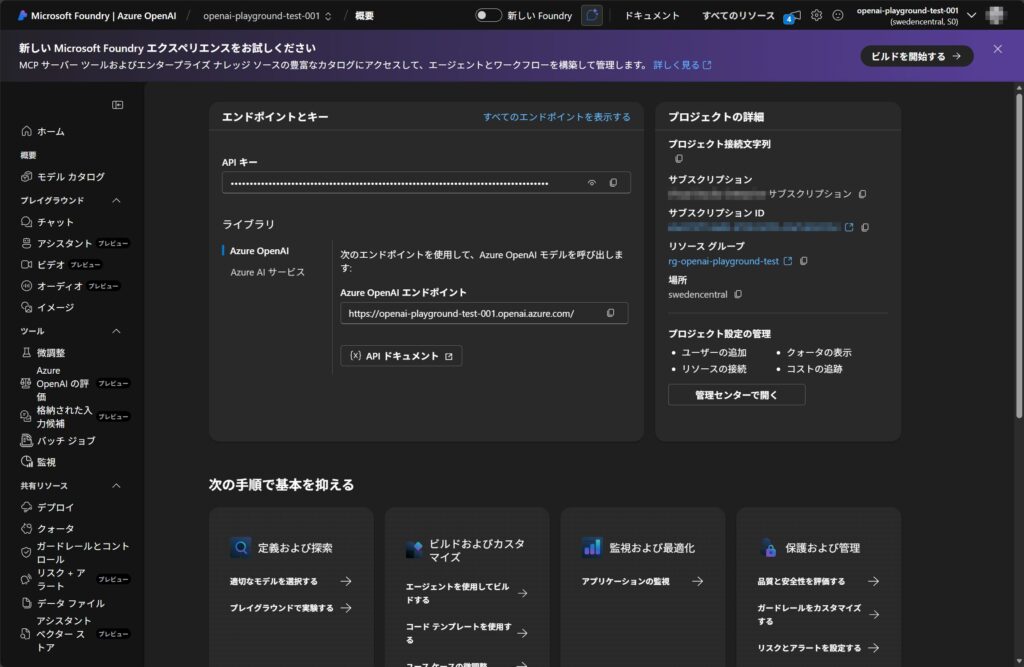
- Azure OpenAIリソースの概要画面が表示されます
- 画面中央または上部メニューに「Go to Foundry portal」というボタンがあるのでクリック
- 新しいタブでMicrosoft Foundry Studioが開きます
確認ポイント
画面左上で、正しいリソースが選択されているか確認してください。
左側メニューに「デプロイ」などの項目が見えていればOKです!
(Foundryの新UIだと「Models + endpoints」と表示される場合もあります)
Step 4: モデルをデプロイする
はい、ここからが本番です!
実際にAIモデルをデプロイしていきます。
モデル選択について
今回はgpt-4o-miniを使います。
理由は:
- ✅ 応答が速い(初回5秒、2回目以降3秒程度)
- ✅ Quotaが緩い(100K TPM)
- ✅ コストが低い
- ✅ 基本的な実験には十分な性能
(gpt-5.2とか最新モデルもありますが、初心者はまずgpt-4o-miniで慣れるのがおすすめです!)
手順
- 左側メニューから「デプロイ」を選択
- 「+ デプロイの作成」→「基本モデルのデプロイ」
- モデル一覧から「gpt-4o-mini」を検索して選択
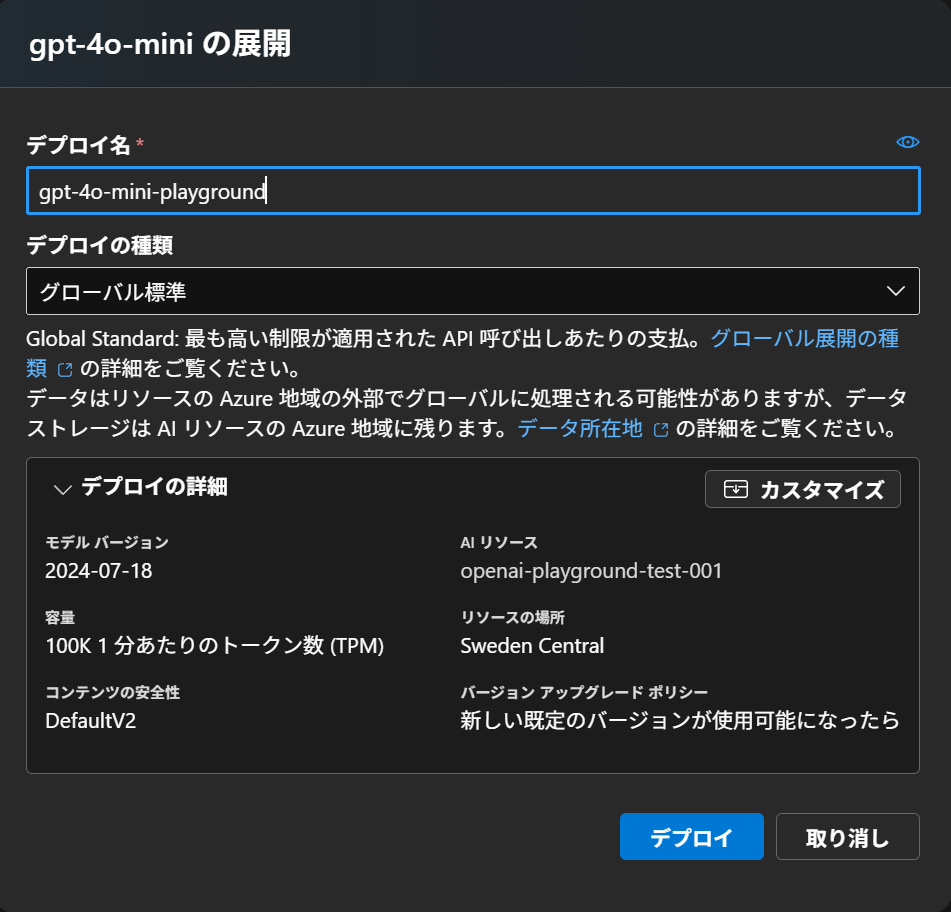
- デプロイ設定:
- Deployment name:
gpt-4o-mini-playground
(後でコードから呼び出す時に使う名前です) - Deployment type: グローバル標準(Global Standard)
(最新のUIだとこれが推奨されています) - Model version: 最新版(デフォルトでOK)
- Tokens per Minute Rate Limit: デフォルトのまま
- Deployment name:
- 「デプロイ」をクリック
- デプロイ完了を待ちます(通常1-3分)
- ステータスが「成功」または「Succeeded」になることを確認
Quotaについて
もし「Quota超過」エラーが出た場合:
原因: サブスクリプションタイプによってデフォルトQuotaが異なります。
| サブスクリプション | gpt-4o-mini Quota |
|---|---|
| Pay-as-you-go | 200K TPM |
| MSDN | 200K TPM |
| Azure for Students | 1K TPM(ほぼ使えない) |
| 無料トライアル/Azure Pass | 0 TPM(使用不可) |
解決策:
無料トライアル/Azure Passの場合:
- 従量課金サブスクリプションにアップグレード
- MSDNサブスクリプションを使用
(無料では使えないので、最低でもPay-as-you-goが必要です…)
Pay-as-you-go/MSDNでQuota不足の場合:
- 別のリージョンを試す(リージョンごとに独立したQuotaプールがあります)
- Quota増加申請フォームから申請
(Quota問題はAzure OpenAI初心者の最大の壁ですね…)
はい、デプロイが完了しました!
次は、いよいよChat Playgroundを開きます。
Step 5: Chat Playgroundを開く
デプロイしたモデルを使って、実際に会話してみましょう!
手順
- デプロイ一覧で「gpt-4o-mini-playground」の行をクリック
- 「プレイグラウンドで開く」または「Open in playground」をクリック
- 「チャット プレイグラウンド」を選択
- Chat Playgroundが開きます
画面構成の確認
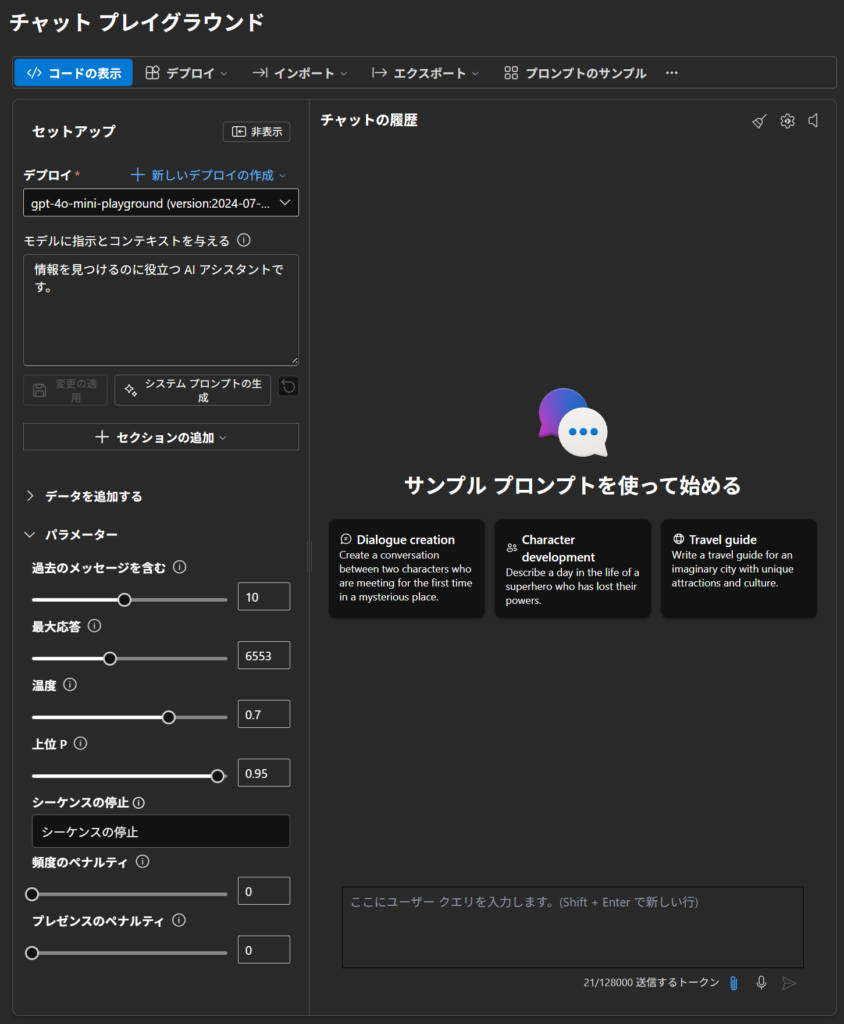
Chat Playgroundは2パネル構成になっています。
左側パネル(セットアップ):
- デプロイの選択
- System message(モデルに指示とコンテキストを与える)
- パラメーター設定(Temperature、Max tokensなど)
右側パネル(チャットの履歴):
- 実際の会話エリア
- メッセージの入力欄
(シンプルで分かりやすいレイアウトですね!)
Step 6: 初めての会話をしてみる
それでは、実際にAIと会話してみましょう!
まずはデフォルト状態で試してみます。
(System messageもParametersも、何も設定しない状態です)
手順
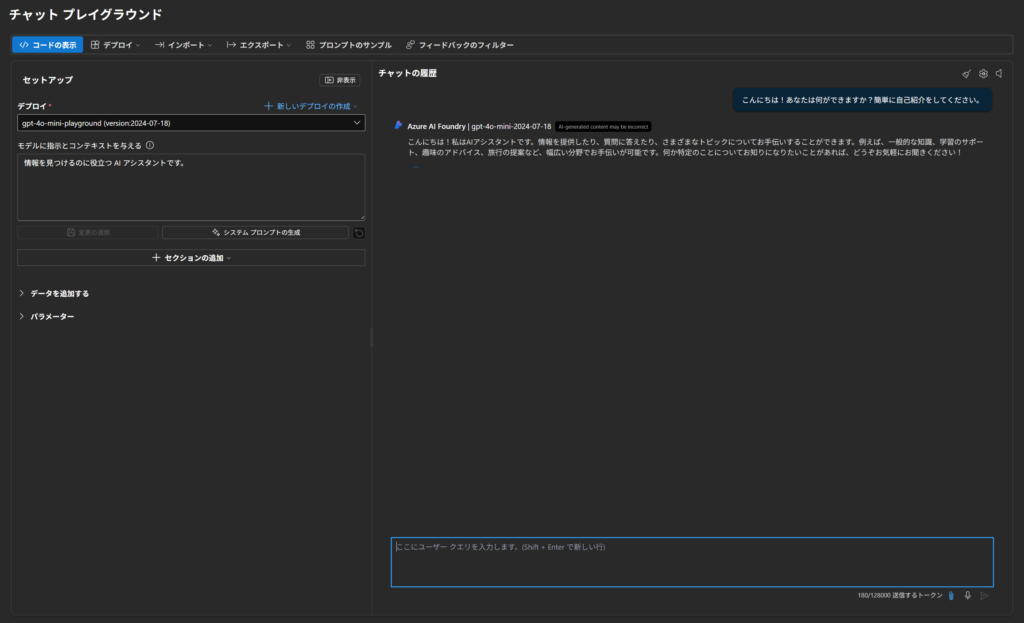
- 右側のチャット入力欄に以下を入力:
こんにちは!あなたは何ができますか?簡単に自己紹介をしてください。- Enterキーを押す、または送信ボタンをクリック
- 応答を待ちます
結果
こんな感じで返ってきました:
こんにちは!私はAIアシスタントです。情報を提供したり、質問に答えたり、さまざまなトピックについてお手伝いすることができます。例えば、一般的な知識、学習のサポート、趣味のアドバイス、旅行の提案など、幅広い分野でお手伝いが可能です。何か特定のことについてお知りになりたいことがあれば、どうぞお気軽にお聞きください!
所要時間:
- 初回応答: 約5秒
- 2回目応答: 約3秒
初回は少し時間がかかりますが、これは正常です。
(デプロイ直後の初期化処理なんですよね。2回目以降は高速化します!)
はい、これで基本的な会話ができることを確認できました!
次は、System Messageを使ってAIの振る舞いをカスタマイズしていきます。
System Messageを使いこなす
ここからが面白いところです!
System Messageを使うと、AIの「性格」や「役割」を自由に設定できるんです。
System Messageとは?
System Messageは、AIの「説明書」みたいなものです。
例えば:
- 「あなたは親切なカスタマーサポート担当です」
- 「あなたは厳格な文法チェッカーです」
- 「あなたは技術文書を要約する専門家です」
こういう指示を与えることで、AIの応答スタイルを変えられます。
(これ、めちゃくちゃ便利なんですよ!)
実験1: カスタマーサポートBot
では、実際に試してみましょう。
手順
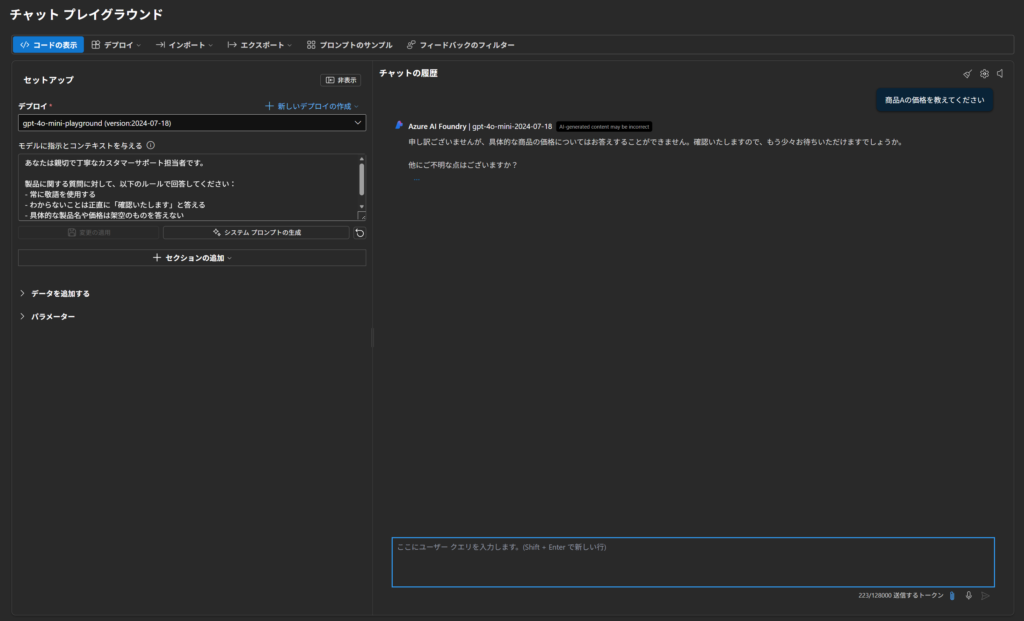
- 左側パネルの「モデルに指示とコンテキストを与える」欄に以下を入力:
あなたは親切で丁寧なカスタマーサポート担当者です。

製品に関する質問に対して、以下のルールで回答してください:
- 常に敬語を使用する
- わからないことは正直に「確認いたします」と答える
- 具体的な製品名や価格は架空のものを答えない
- 最後に「他にご不明な点はございますか?」と聞く- 「システム プロンプトの生成」ボタンの横にある「変更の適用」をクリック
(確認ダイアログが出たら「続行」を選んでください)
- 右上の「チャットをクリア」をクリック
(前の会話の影響を避けるため、必ずクリアしてくださいね!)
- 以下の質問を入力:
商品Aの価格を教えてください結果
こう返ってきました:
申し訳ございませんが、具体的な商品の価格についてはお答えすることができません。確認いたしますので、もう少々お待ちいただけますでしょうか。
他にご不明な点はございますか?
評価:
- ✅ 敬語を使用している
- ✅ 「他にご不明な点は」と聞いている
- ✅ 架空の価格を答えていない
- ✅ 全体的にカスタマーサポートらしい
完璧ですね!
System Messageの指示通りに動作しています。
(これ、実際の業務でも使えそうですよね!)
実験2: 技術文書の要約Bot
次は、別のパターンを試してみましょう。
手順
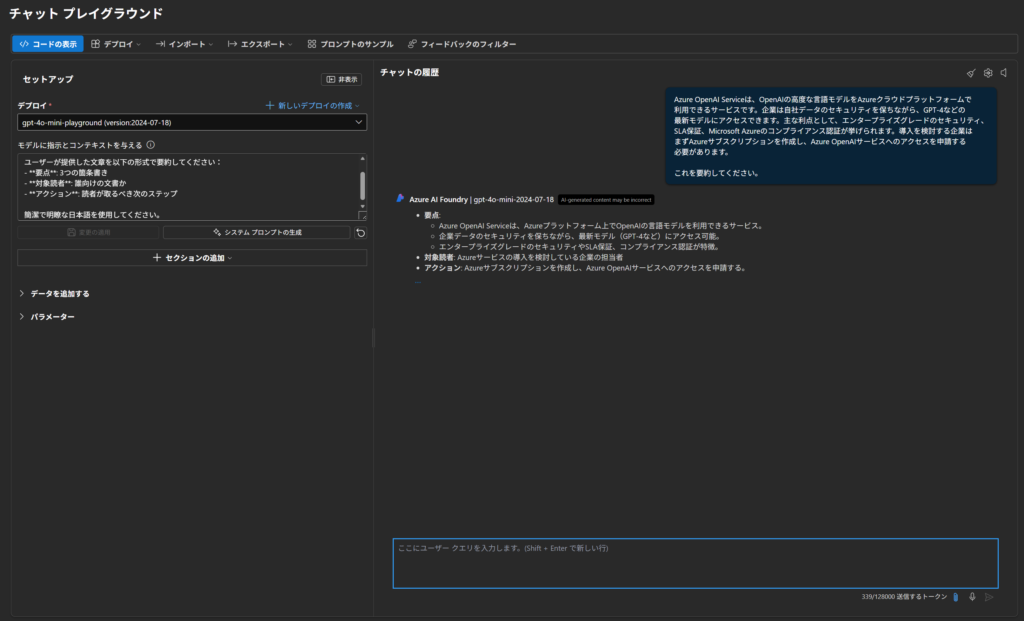
- System messageを以下に変更:
あなたは技術文書を要約する専門家です。

ユーザーが提供した文章を以下の形式で要約してください:
- **要点**: 3つの箇条書き
- **対象読者**: 誰向けの文書か
- **アクション**: 読者が取るべき次のステップ

簡潔で明瞭な日本語を使用してください。- 変更を適用 → チャットをクリア
- 以下のテキストを貼り付け:
Azure OpenAI Serviceは、OpenAIの高度な言語モデルをAzureクラウドプラットフォームで
利用できるサービスです。企業は自社データのセキュリティを保ちながら、GPT-4などの
最新モデルにアクセスできます。主な利点として、エンタープライズグレードのセキュリティ、
SLA保証、Microsoft Azureのコンプライアンス認証が挙げられます。導入を検討する企業は
まずAzureサブスクリプションを作成し、Azure OpenAIサービスへのアクセスを申請する
必要があります。

これを要約してください。
結果
こう返ってきました:
要点:
Azure OpenAI Serviceは、Azureプラットフォーム上でOpenAIの言語モデルを利用できるサービス。
企業データのセキュリティを保ちながら、最新モデル(GPT-4など)にアクセス可能。
エンタープライズグレードのセキュリティやSLA保証、コンプライアンス認証が特徴。
対象読者: Azureサービスの導入を検討している企業の担当者アクション: Azureサブスクリプションを作成し、Azure OpenAIサービスへのアクセスを申請する。
評価:
- ✅ 指定したフォーマット(要点・対象読者・アクション)になっている
- ✅ 要点が3つの箇条書きになっている
- ✅ 簡潔で明瞭
これも完璧です!
System Messageで出力フォーマットまで制御できるんです。
(議事録の要約とか、レポート作成とか、実務で超使えますね!)
System Messageのベストプラクティス
実験を通じて分かったポイントをまとめます。
良いSystem Messageの書き方:
- ✅ 明確な言葉を使う – 曖昧な表現は避ける
- ✅ 簡潔に – 長すぎると逆効果
- ✅ 一人称で書く – 「あなたは〜です」形式
- ✅ 具体的な例を示す – 「〜のように」と例示する
避けるべきこと:
- ❌ 曖昧な指示(「良い感じに」「適当に」など)
- ❌ 矛盾する指示
- ❌ 長すぎる説明
(公式ドキュメントにもベストプラクティスが載っているので、興味がある方はこちらをチェックしてみてください!)
パラメーター調整で出力をコントロールする
はい、次はパラメーターを触っていきましょう!
左側パネルの「パラメーター」セクションを開くと、いろいろな設定項目が出てきます。
(最初は折りたたまれているので、クリックして展開してくださいね)
パラメーター一覧
主なパラメーターはこちら:
- 過去のメッセージを含む: 会話履歴をどれだけ参照するか(デフォルト: 10)
- 最大応答: 応答の最大トークン数(デフォルト: 数千)
- 温度(Temperature): ランダム性の制御(0〜1)
- 上位 P(Top P): トークン選択の多様性(0〜1)
- シーケンスの停止: 応答を止めるキーワード
- 頻度のペナルティ: 繰り返しを減らす(-2.0〜2.0)
- プレゼンスのペナルティ: 新しい話題を促す(-2.0〜2.0)
今回は、特に重要なTemperatureと最大応答を実験してみます。
実験3: Temperature(温度)の比較
Temperatureはランダム性を制御するパラメーターです。
- 低い値(0.2など): 安定的・予測可能な回答
- 高い値(1.0など): 創造的・予測不可能な回答
では、実際に比較してみましょう!
手順
- System message:
あなたは創造的なストーリーテラーです。- 変更を適用 → チャットをクリア
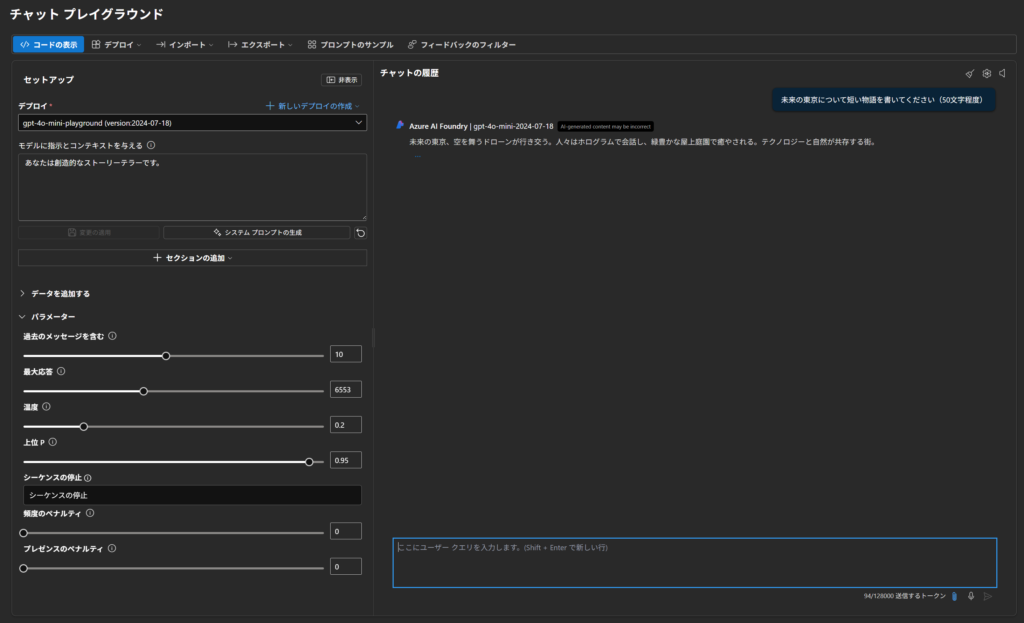
- 「パラメーター」セクションで「温度」を 0.2 に設定
- 以下の質問を入力:
未来の東京について短い物語を書いてください(50文字程度)- 返答をメモ
- チャットをクリア
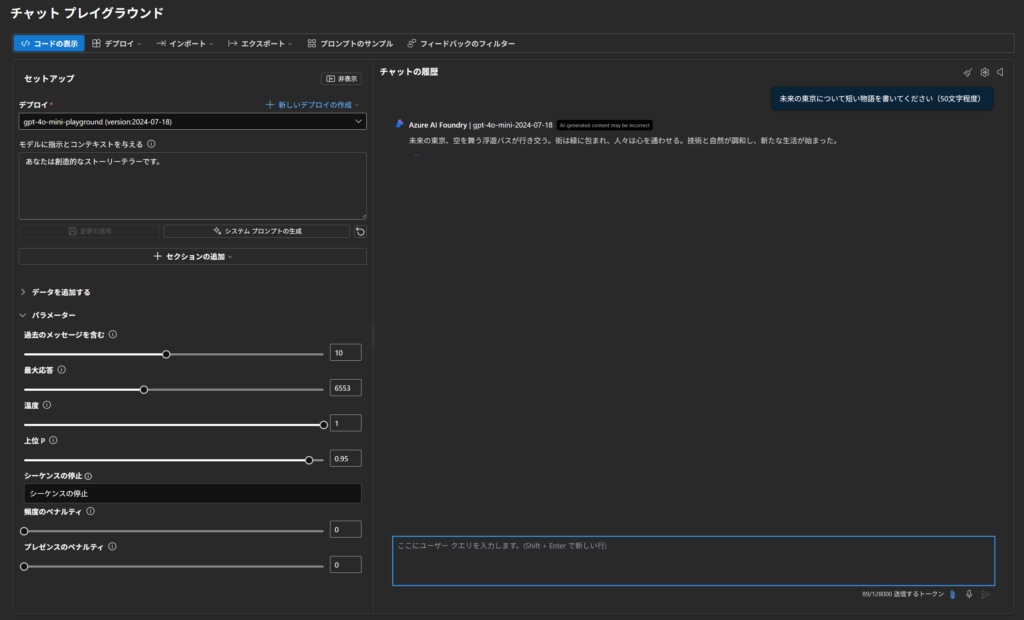
- 温度を 1.0 に変更
- 同じ質問を入力
- 返答をメモ
- チャットをクリア(温度 = 1.0のまま)
- もう一度同じ質問を入力(3回目)
結果
Temperature = 0.2:
未来の東京、空を舞うドローンが行き交う。人々はホログラムで会話し、緑豊かな屋上庭園で癒やされる。テクノロジーと自然が共存する街。
Temperature = 1.0(1回目):
未来の東京、空を舞う浮遊バスが行き交う。街は緑に包まれ、人々は心を通わせる。技術と自然が調和し、新たな生活が始まった。
Temperature = 1.0(2回目):
未来の東京、空を舞う自動車たち。街は緑に溢れ、AIが共存する。人々は笑顔で手を取り合い、夢を語る。希望の光が街を包む。
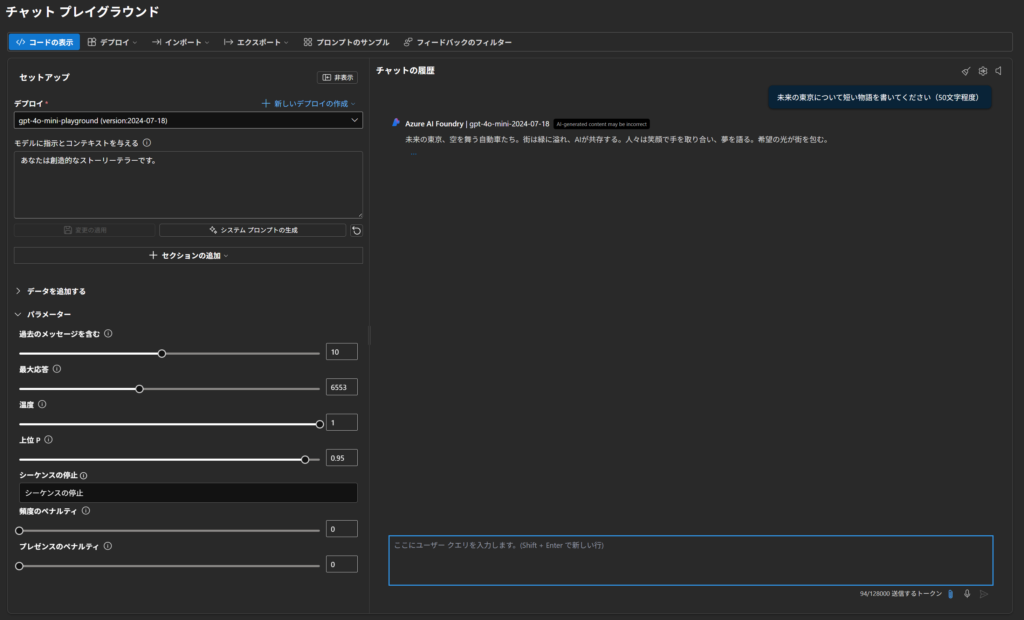
観察結果
- Temperature = 0.2: 比較的落ち着いた、予測可能な表現
- Temperature = 1.0(1回目と2回目): 内容が大きく異なっている
- どちらが創造的?: 明らかに1.0の方
Temperatureが高いと、同じ質問でも毎回違う答えが返ってくるんです。
(ブレインストーミングには1.0、正確な回答が欲しい時は0.2〜0.5がおすすめです!)
重要な注意点:
⚠️ Temperatureの範囲は 0〜1 です。
1以上には設定できません。
(私は最初1.5とか試そうとして、スライダーが動かなくて気づきました…笑)
トークンって何?
パラメーターの話をする前に、トークンについて簡単に説明しますね。
トークンは、AIが処理するテキストの最小単位です。
重要なポイント:
- トークン ≠ 文字数
- 日本語は1トークンで複数文字を表すことが多い
- 英語だと「1トークン ≒ 4文字」が目安
例えば、「最大応答 = 50トークン」と設定しても、日本語なら145文字くらい出力されます。
(この辺の感覚は、使いながら掴んでいくのが一番です!)
実験4: 最大応答(Max tokens)の制限
次は、最大応答パラメーターを試してみましょう。
これは、AIの返答の長さを制限するパラメーターです。
手順
- System message:
ユーザーの質問に詳しく答えてください。- 温度 = 0.7(中間値)
- 最大応答 を 50 に設定
- 質問:
クラウドコンピューティングのメリットを詳しく説明してください- 返答を確認
- チャットをクリア
- 最大応答 = 500 に変更
- 同じ質問
結果
最大応答 = 50:
クラウドコンピューティングは、インターネットを通じてリモートサーバー上でデータの保存、管理、処理を行う技術です。この技術の導入には多
- 途中で切れた? Yes(50トークンでも文として完結)
- 文字数: 66文字
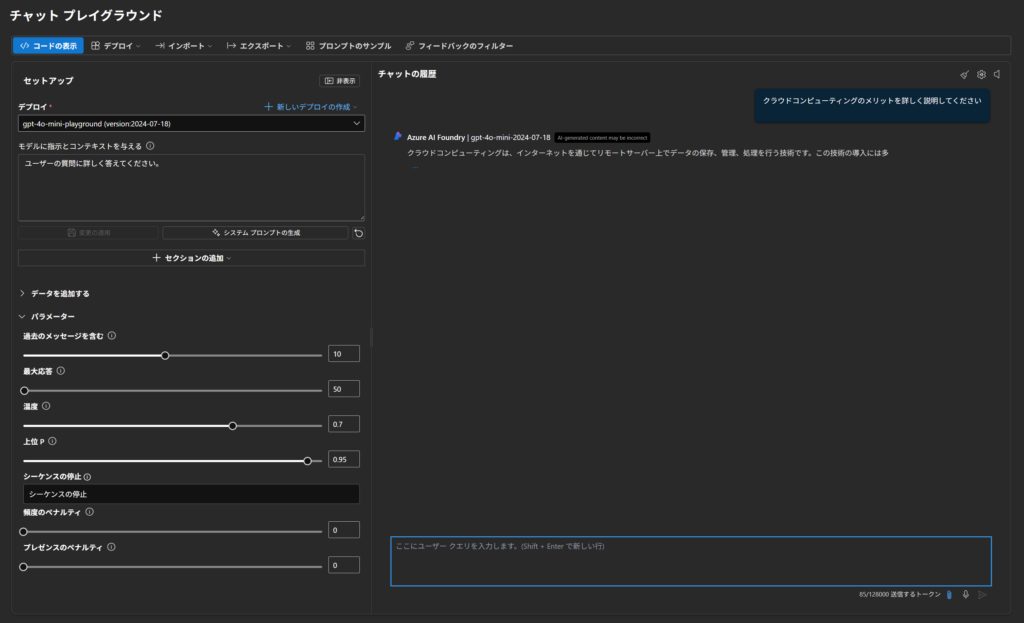
最大応答 = 500:
クラウドコンピューティングは、インターネットを通じてリモートサーバーでデータを保存、管理、処理するサービスです。これにより、企業や個人は多くのメリットを享受できます。以下に、主なメリットを詳しく説明します。
1. コスト効率
初期投資の削減: クラウドサービスを利用することで、自社でサーバーやハードウェアを購入する必要がなく、初期投資を大幅に削減できます。
従量課金制: 使用した分だけ支払うモデルが多く、必要なリソースに応じてコストを抑えられます。これにより、無駄な支出を避けることができます。2. スケーラビリティ…(以下略)
- 文章になった? Yes
- 文字数: 650文字
最大応答を制限することで、簡潔な回答を強制できます。
(長々と説明されたくない時に便利ですね!)
逆に、詳しい説明が欲しい時は値を大きくすればOKです。
会話履歴の管理
次は、会話履歴について実験してみましょう。
AIは、同じチャットセッション内の過去の会話を覚えています。
でも、「チャットをクリア」をクリックすると、すべて忘れてしまいます。
実験5: 会話履歴のテスト
実際に確認してみましょう。
手順
- System message: 空、またはシンプルに「親切なアシスタント」
- パラメーター: デフォルトに戻す
- 以下の連続した会話を実施:
質問1:
私の名前は太郎です。覚えておいてください。質問2(チャットをクリアせずに続けて):
私の名前は何でしたか?質問3:
太郎という名前の由来を教えてください- ここで「チャットをクリア」をクリック
- もう一度質問:
私の名前は何でしたか?結果
- 質問2の返答: ✅ 名前を覚えていた
- 質問3の返答: ✅ 文脈を理解していた
- チャットをクリア後: ✅ 名前を忘れた
会話履歴がAIの応答に大きく影響することが確認できました。
実務での活用ポイント
会話履歴を活用する場合:
- 長い議論や相談
- 段階的な質問
- 前回の回答を踏まえた深堀り
チャットをクリアすべき場合:
- 全く別のトピックに切り替える時
- System Messageを変更した時
- 同じ質問で異なる回答パターンを試す時
(これ、意外と重要なポイントなんですよね!)
「コードの表示」機能
最後に、便利な機能を紹介します。
画面上部に「コードの表示」というボタンがあるのに気づきましたか?
何ができるの?
このボタンをクリックすると、現在の設定をコードで表示してくれるんです。
つまり、Playgroundで試した内容を、そのままプログラムに落とし込めるわけです!
(次回以降の記事で、このコードを使った実装を解説する予定です!)
実際に確認してみる
- 任意のSystem messageとParametersを設定
- 1-2回会話を実施
- 画面上部の「コードの表示」ボタンをクリック
- コードサンプルが表示されます
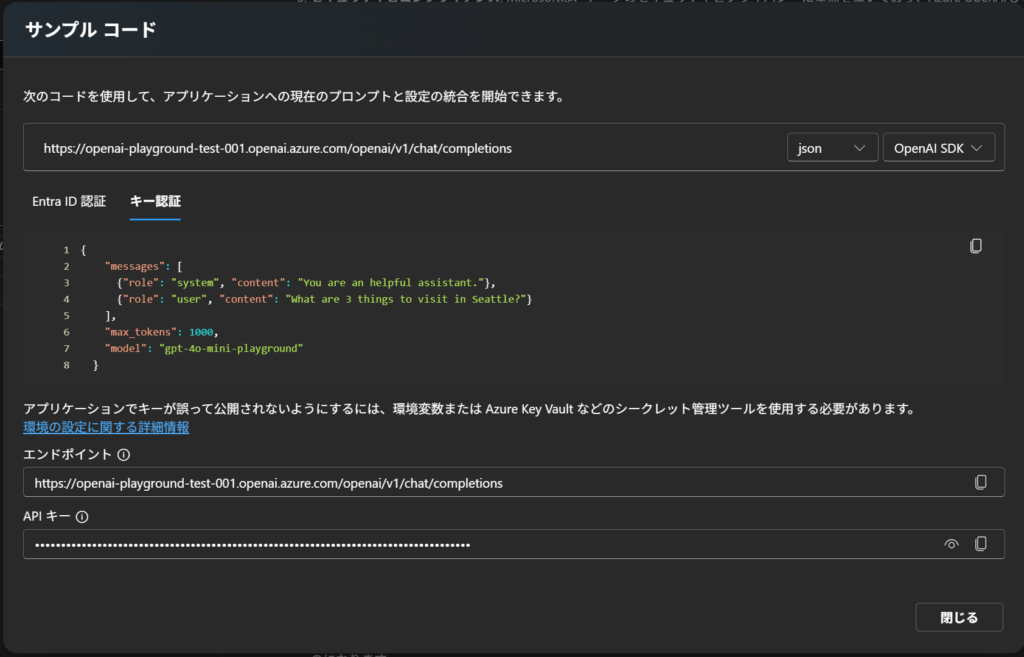
表示される内容
- エンドポイント: あなたのAzure OpenAIリソースのURL
- JSONコード: APIリクエストの形式
- OpenAI SDK: PythonなどのSDKでの実装例
重要なのは、System messageやParametersがすべてコードに含まれていること。
Playgroundで試行錯誤した設定を、そのままコピーして使えるんです。
(これ、めちゃくちゃ便利ですよね!)
⚠️ セキュリティの注意点:
コードにはAPIキーやエンドポイントが含まれています。
本番環境では、環境変数やAzure Key Vaultなどで管理してくださいね。
よくあるエラーと対処法
実際に使っていると、いくつかエラーに遭遇することがあります。
代表的なものをまとめておきますね。
エラー1: 「Quota超過」
症状:
ResourceQuotaExceeded: The deployment exceeds the quota...原因:
サブスクリプションタイプによるTPM(Tokens Per Minute)制限
解決策:
無料トライアル/Azure Passの場合:
- 従量課金サブスクリプションにアップグレードしてください
(無料トライアル/Azure PassではQuotaが0 TPMなので、一切使用できません)
Pay-as-you-go/MSDNでQuota不足の場合:
- 別のリージョンで試す(East US → Sweden Central等)
- gpt-4o-miniに変更する(Quotaが緩い)
- Quota増加フォームから申請
(有料サブスクリプションでも、初期Quotaが不足する場合があります…)
エラー2: 初回応答が遅い
症状:
最初の質問だけ、返答に20-40秒かかる
原因:
Cold Start – デプロイ直後の初期化処理
解決策:
これは正常動作です!
2回目以降は3-5秒程度に高速化します。
(焦らず待ちましょう!)
エラー3: System Messageが反映されない
症状:
System Messageで「丁寧な敬語で」と指示したのに、フランクな口調で返ってくる
原因:
- 指示が曖昧
- モデルの基本動作と矛盾
解決策:
より具体的で明確な指示に修正してください。
悪い例:
丁寧に話してください良い例:
すべての返答は「です・ます」調で、
敬語を使って丁寧に回答してください。
カジュアルな表現や省略形は使用しないでください。
(具体的に書くのがコツです!)
エラー4: デプロイ一覧に表示されない
症状:
モデルをデプロイしたはずなのに、Playground のデプロイ選択に表示されない
原因:
- デプロイが完了していない
- 別のリソースを見ている
解決策:
- デプロイ一覧でステータスが「成功」になっているか確認
- 画面左上で正しいリソースが選択されているか確認
- ページをリフレッシュ
まとめ
はい、いかがでしたでしょうか?
今回は、Azure AI Foundry Playgroundを使ったAzure OpenAIの実践的な使い方を解説しました!
実現できたこと:
- ✅ ブラウザだけでAzure OpenAIを体験
- ✅ System Messageでカスタマイズ
- ✅ パラメーター調整で出力を制御
- ✅ 会話履歴の管理方法を理解
- ✅ よくあるエラーの対処法を習得
次のステップ:
- 「コードの表示」機能で取得したコードを使った実装
- APIを使った本格的なアプリケーション開発
- RAGを使った独自データの活用
(次回以降の記事で順番に解説していく予定です!)
プログラミング不要で、ここまでできちゃうんです。
Power Platform触ってる方なら、この感覚、分かりますよね!
(Playgroundで試して、うまくいったらコード化する、この流れが最強です)
とても便利なのでぜひ使ってみてください!
それでは皆さん、良い業務ハックライフを~

コメント