
みなさん、こんにちは!業務ハックLabのようです。
この記事は「Microsoft Power Automate Advent Calendar 2025」の12月14日担当分の記事です。(シリーズ2でこちらもオープンになってたけど枠いただきです!)
登壇資料のブログ化もしていこうかと思いこの記事を書いております(笑)
さて、先日開催された「気ままに勉強会」にて、「Power AppsとPower Automate 連携パターン実践編」というテーマで登壇させていただきました!
前回の勉強会では基礎的な連携方法についてお話ししたんですが、今回はもう一歩踏み込んで、SharePoint、Teams、Outlookなど複数のMicrosoft 365ツールを組み合わせた、より実践的な業務自動化についてお話ししました。
「基礎はわかったけど、実際の業務でどう使えばいいの?」
「複数のシステムをどう連携させればいいの?」
そんな疑問をお持ちの方に向けた内容になっています!
では早速、本題に入っていきましょう。
なぜ「複数システム連携」が必要なのか?
皆さん、日々の業務で情報がバラバラに散らばっていること、ありませんか?
プロジェクト情報はSharePointに保存されていて、チームの会話はTeamsで行われて、タスク管理はPlannerで…みたいな感じですよね。
これ、めちゃくちゃあるあるだと思うんですよ。
で、その結果何が起きるかというと、手作業での転記(コピペ)地獄が発生するわけです(これが本当に辛い…)
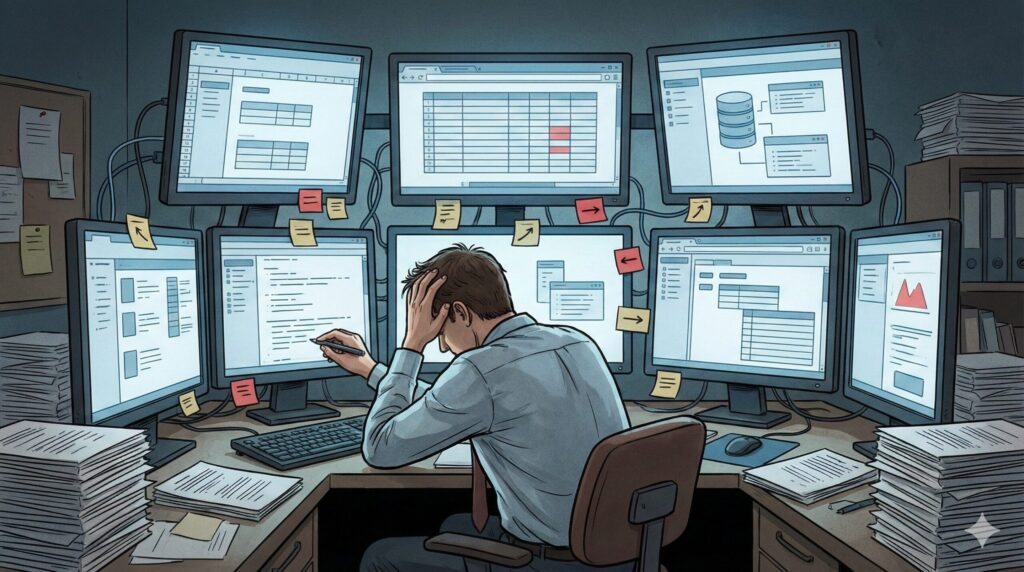
「SharePointのデータをコピーして、Teamsに貼り付けて、それをまたメールに転記して…」
こんな作業、やってられないですよね!
しかもコピペってミスのリスクが高いんですよ。
数字を一桁間違えただけで大問題になることもありますし、時間も無駄に消費してしまいます。
でも、Power Platformを使えば、これらのシステムをシームレスにつなぐことができるんです!
今回は、そんな「実践的な連携パターン」について整理していきたいと思います。
連携の基本:3つのシステムの使い分け
はい、まずは基本から押さえていきましょう。
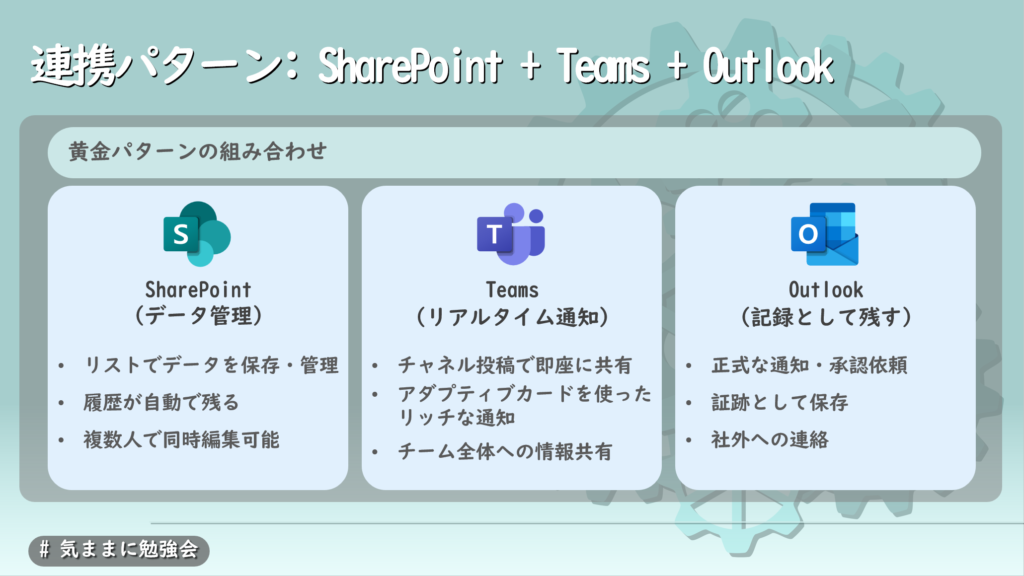
システム連携において、僕が最も重要だと考えているのが「SharePoint + Teams + Outlook」の黄金パターンです。
これ、本当に使えるんですよ!
それぞれの役割を明確にすることが、良い設計のコツなんですよね。
SharePoint(データとファイルの中心)
SharePointは、いわばデータの司令塔です。
履歴管理ができて、複数人で同時編集も可能。
バージョン管理もできるので、「誰がいつ何を変更したか」もバッチリ追跡できます。
データの保存場所としては、これ以上ない選択肢ですね!
Teams(リアルタイム通知)
Teamsは即時性が命です。
「今すぐ確認してほしい!」みたいな場面で威力を発揮します。
カジュアルなコミュニケーションにも向いていますし、アダプティブカードを使えば、通知内でアクションまで完結させることができます(これが超便利!)
Outlook(記録として残す)
Outlookは正式な通知として使いましょう。
承認依頼とか、社外への連絡とか、証跡が必要な場面では絶対にメールです。
(まぁ、ビジネスの世界ではまだまだメールが正式なコミュニケーション手段ですからね…)
設計の鉄則
はい、ここで重要なポイントです!
データは1箇所(SharePointまたはDataverse)に集約し、他システムはあくまで「通知・連携用」と割り切る。
これ、めちゃくちゃ大事です!
あちこちにデータが散らばると、どれが最新なのかわからなくなって、結局カオスになります(経験談です…)
データソースは一つ。通知手段は複数。
この原則を守るだけで、システム設計がぐっと綺麗になりますよ!
通知・コミュニケーションの最適化
では次に、「通知をどう送るか」という話をしていきます。
単に通知を送るだけじゃダメなんですよ。
受け取り手に合わせた手段を選ぶ「通知戦略」が必要なんです!
Teamsへの通知
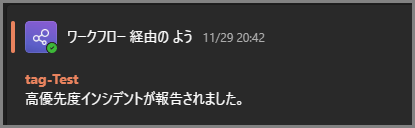
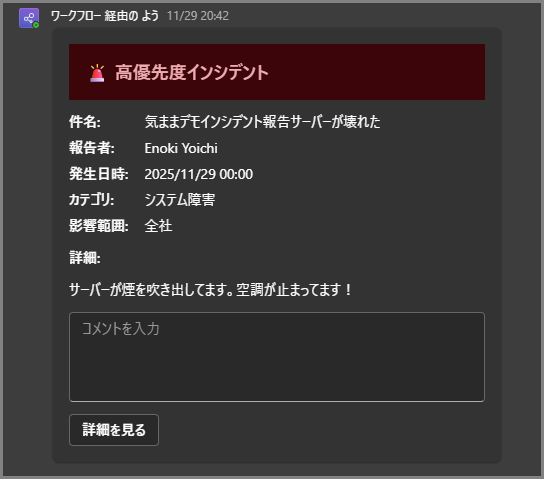
Teamsに通知を送る方法はいくつかありますが、僕が推奨するのは「Get an @mention token for a user」アクションを使用したメンション付き投稿です。
これを使うと、通知バッジが付いて、相手に確実に気づいてもらえるんですよね(普通の投稿だと埋もれちゃうことがあるので…)
ちなみに下記
画像ではタグメンションをしています。(タグメンションもアクションでトークン取得できるようになったので便利ですね)
さらに、アクションが必要な場合はアダプティブカードを活用しましょう!
アダプティブカードを使えば、通知内で入力や確認を完結させることができるので、わざわざPower Appsを開く必要がなくなります。
ユーザーにとっても楽ですし、受け手側にアクションをしてもらう際にも最適です!
メール設計のベストプラクティス
はい、次はメールです。
メールって、意外と奥が深いんですよ(笑)
まず、件名は分かりやすく、本文は簡潔に。
これは鉄則です!
「【要対応】受注番号12345の承認依頼」みたいに、件名だけで何をすべきか分かるようにしましょう。
そして、HTMLメールを活用すると、さらに情報の伝達力が上がります。
表形式で整理したり、重要な部分を色分けしたりすることで、視覚的に重要度を伝えることができるんです。
(プレーンテキストだけだと、どうしても見づらくなっちゃいますからね…)
実践テクニック:データ変換と加工
はい、ここからが本題です!
今回のデモで紹介した「受注管理システム」を例に、プロフェッショナルな出力を作るためのテクニックを解説していきます。
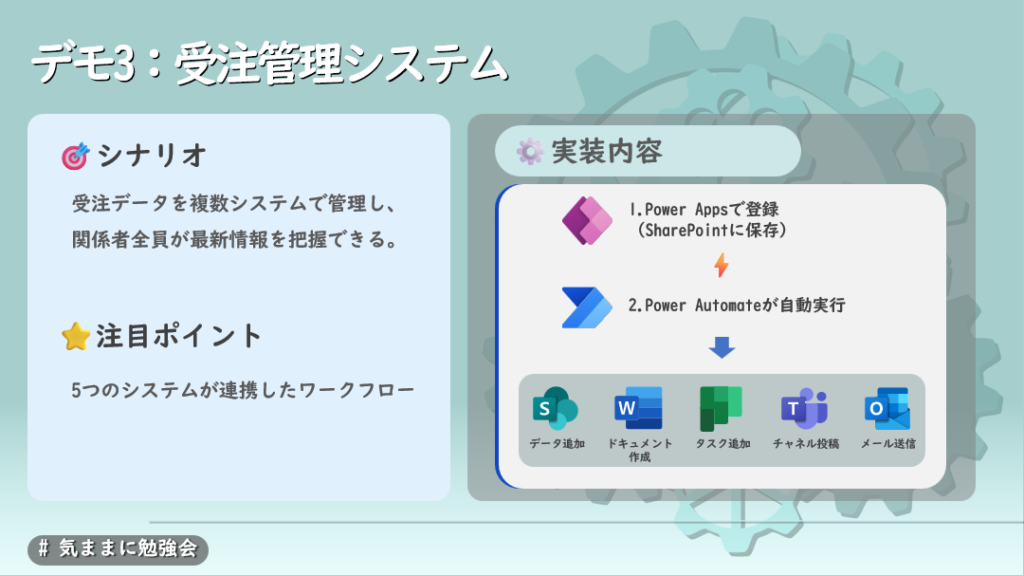
① Wordテンプレートでの帳票作成
まず、帳票作成の話です。
Power AutomateでWordファイルを生成する際は、Wordの標準機能である「コンテンツコントロール」を使用します。
これ、めちゃくちゃ便利なんですよ!
やり方を説明しますね。
まず、Wordでテンプレートを作成する際に、差し込みたい部分に「コンテンツコントロール」を配置します。
(開発タブから挿入できます)
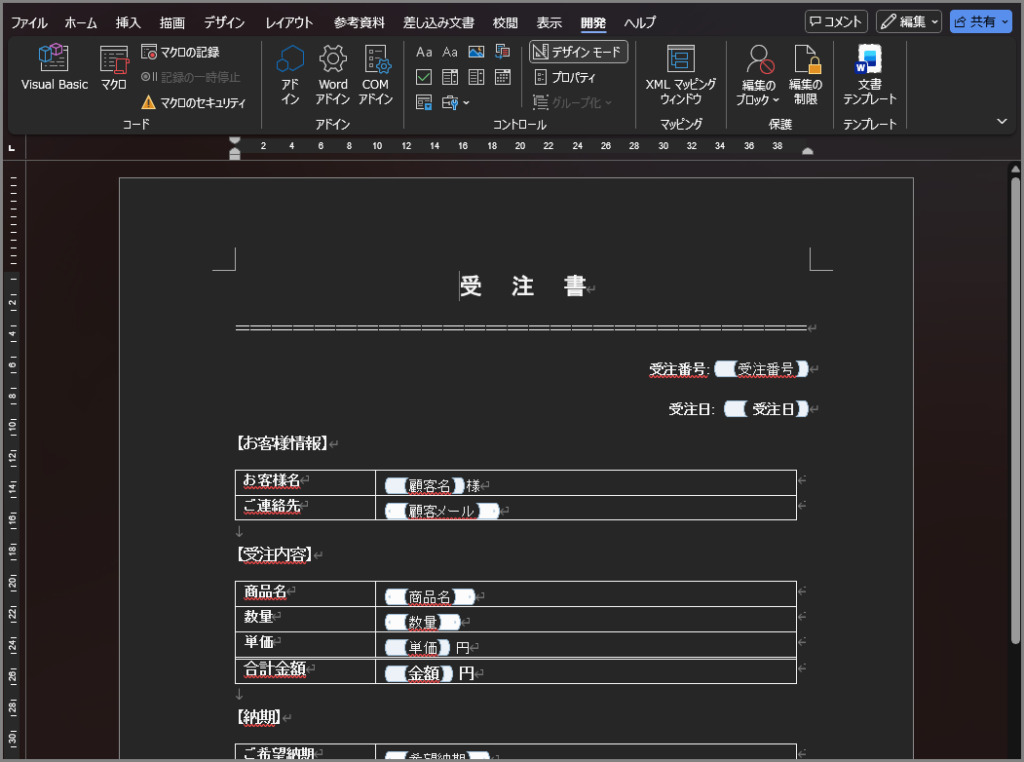
で、ここからがポイントなんですが、テンプレート側のタイトルとSharePointの列名を一致させるんです。
例えば、SharePointに「顧客名」という列があれば、Wordのコンテンツコントロールのタイトルも「顧客名」にします。
こうすることで、Power Automateでのマッピングが驚くほど簡単になります!
「Populate a Microsoft Word template」アクションを使えば、SharePointのデータが自動的に該当箇所に挿入されるんですよ。
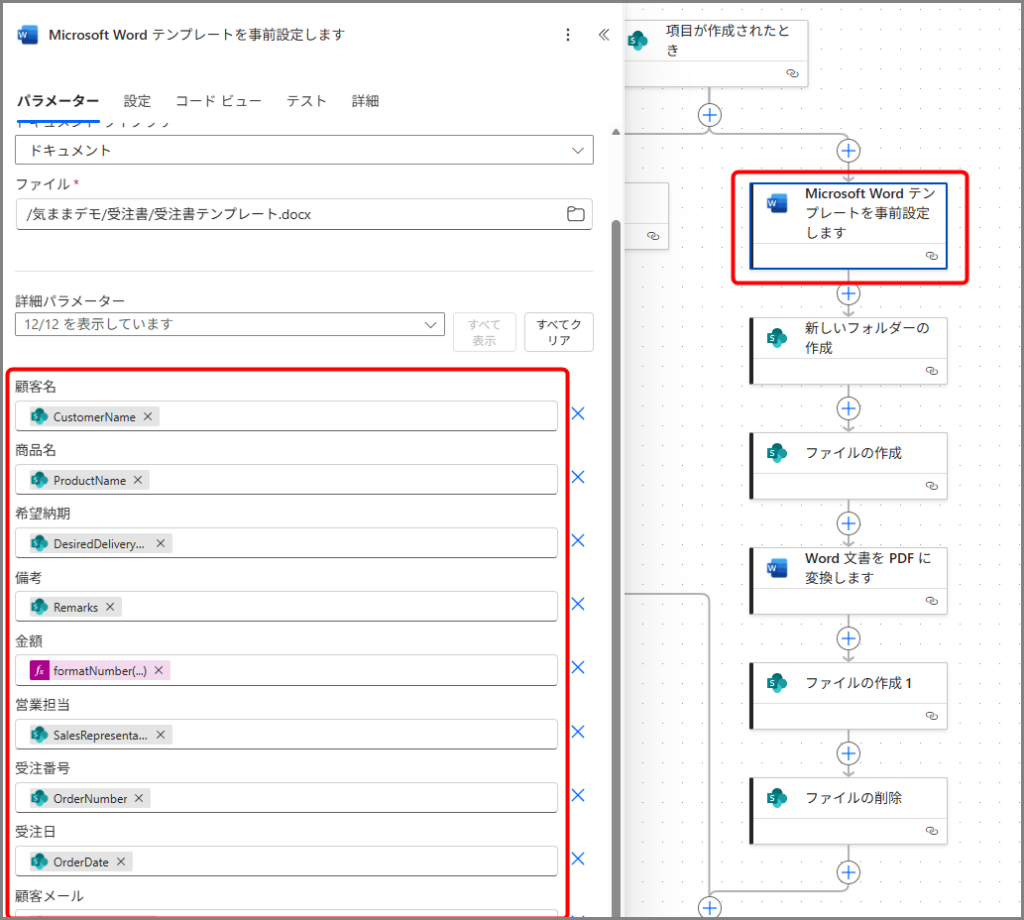
書き間違いも起きにくいですし、これは実務で本当に使えるテクニックです(僕もバリバリ使ってます!)
② データのフォーマット変換
はい、次はデータの見せ方についてです。
日付や数値って、そのまま表示すると見にくいんですよね…
例えば、日付が「2025-12-06T00:00:00Z」みたいな形式で表示されたら、読む気なくしませんか?(僕はなくします…)
なので、関数で見やすく整形しましょう!
日付のフォーマット
formatDateTime(triggerBody()?['作成日'], 'yyyy年MM月dd日')こんな感じで書けば、「2025年12月06日」という日本人に優しい形式になります。
数値のフォーマット
formatNumber(triggerBody()?['金額'],'#,##0')これで数値にカンマが入って、「1000000」が「1,000,000」になります。
#,##0は小数点なしのカンマ区切り、という意味です。
③ HTMLメールの生成
では最後に、HTMLメールの作り方です。
Power Automateでリッチなメールを送る際、一つ注意点があります。
それは、外部CSSが使えないということ。
(セキュリティ上の理由で、外部ファイルの読み込みがブロックされちゃうんですよ…)
なので、スタイルは全てインラインスタイル(style属性)で記述する必要があります。
例えば、こんな感じです:
<div style="background: linear-gradient(135deg, #667eea 0%, #764ba2 100%); color: white; padding: 20px;">
  <h2 style="margin: 0;">受注確認のお知らせ</h2>
</div>
これで、グラデーションのかかったヘッダーが作れます(見た目がプロっぽくなりますよ!)
テーブルタグも活用しましょう。
金額などの重要項目は、背景色を変えて強調すると効果的です:
<table style="width: 100%; border-collapse: collapse;">
  <tr>
    <td style="padding: 10px; border: 1px solid #ddd;">合計金額</td>
    <td style="padding: 10px; border: 1px solid #ddd; background-color: #fff3cd; font-weight: bold;">¥1,234,567</td>
  </tr>
</table>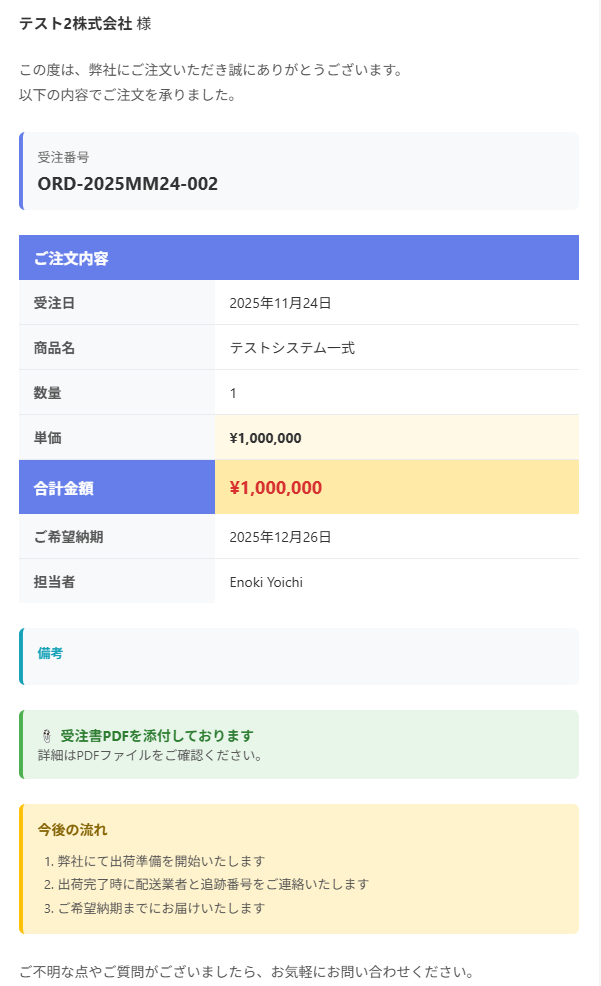
こういった工夫で、メールの視認性がぐっと上がります!
(受け取った側も「おっ、ちゃんとしてるな」って思ってくれますよ)
まとめ・資料ダウンロード
はい、如何でしたでしょうか?
今回は「Power Apps × Power Automate 連携パターン実践編」ということで、複数システムを組み合わせた業務自動化の実践テクニックについてお話ししました。
システム連携は、最初は「SharePoint → Teams」のような最小構成から始めるのがおすすめです。
いきなり全部を完璧に作ろうとすると、大抵挫折します(経験談です…)
徐々に機能を追加して、最後にエラー処理などで洗練させていく。
この段階的な開発スタイルが、長続きするコツなんですよね。
「面倒」を「楽に」、「改善」を「楽しい」に変えていきましょう!
スライド資料
今回の登壇資料は、こちらから閲覧できます!
ぜひ参考にしてみてください。
ブログ用補足(Q&Aコーナー)
勉強会の後、いくつか質問をいただいたので、ここで回答しておきますね!
Q: アダプティブカードのデザインが難しいです…
A: わかります!僕も最初は苦労しました(笑)
でも、「Adaptive Card Designer」というGUIツールを使うと、めちゃくちゃ簡単になりますよ!

ここでビジュアル的にカードをデザインして、生成されたJSONをコピペするだけです。
テンプレートも豊富にあるので、まずはそれをカスタマイズすることから始めましょう!
Q: 承認フローはどう作るべきですか?
A: これ、よく聞かれる質問です!
結論から言うと、アダプティブカードで自作するよりも、専用の「承認コネクタ」を使用してください。
(「Standard approvals」コネクタ のことです)
理由は簡単で、セキュリティや履歴管理の面で圧倒的に優れているからです。
承認の履歴がちゃんと記録されますし、承認者の権限チェックも自動でやってくれます。
自作すると、この辺りを全部自分で実装しないといけないので、大変なんですよね…
特別な理由がない限り、「Standard approvals」コネクタ一択です!
それでは皆さん、良い業務ハックライフを~


コメント